-
よねさんのExcelとWordの使い方 »
-
エクセル2010 コマンド解説:目次 »
-
スタイルグループのテーブルとして書式設定
テーブルとして書式設定 Topへ
- データリストをテーブルにして、選択した書式を設定します。
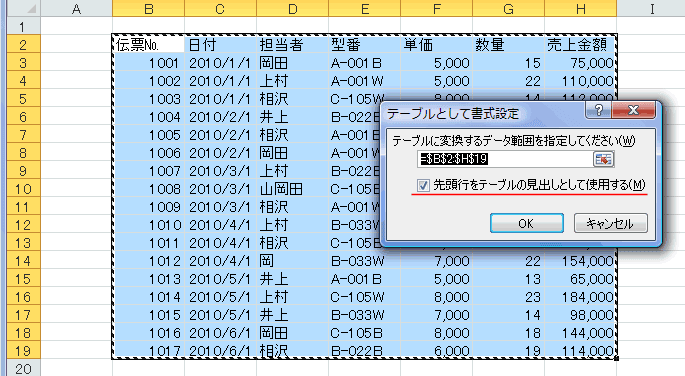
- データリストのセル範囲を選択します。
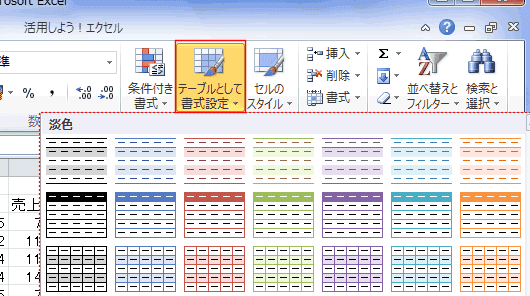
- [テーブルとして書式設定]から適切スタイルを選択します。
- データ範囲を確認し、先頭行が列見出しの場合は「先頭行をテーブルの見出しと使用する」のチェックを入れます。
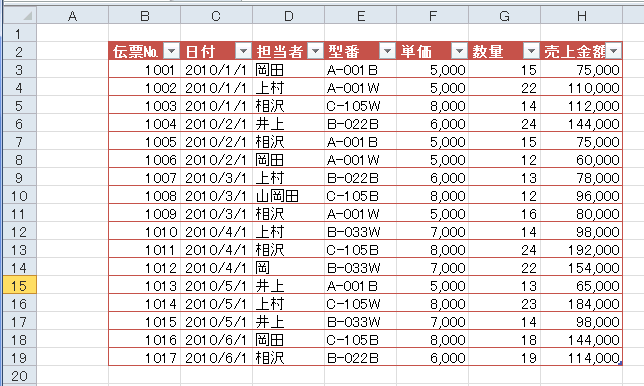
- データ範囲がテーブルに変換され、選択した書式が適用されました。
- なお、オートフィルタが設定されますので、不要なら「データ」タブの「フィルター」をオフにします。
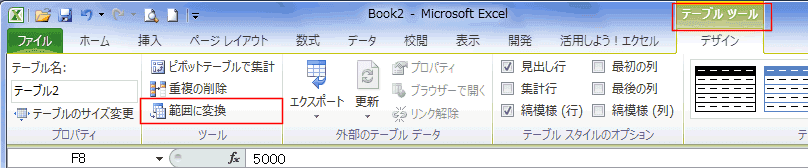
- 以降、テーブルとしての機能は「テーブル ツール」リボンから利用できます。
- テーブルを範囲に変換するには、「テーブル ツール」リボンの「ツール」グループにある[範囲に変換]を実行します。
- 「新しいテーブル スタイル」から、独自のスタイルを登録することができます。
- [テーブルとして書式設定]をクリックし、下の方に表示される「新しいテーブル スタイル」を実行します。
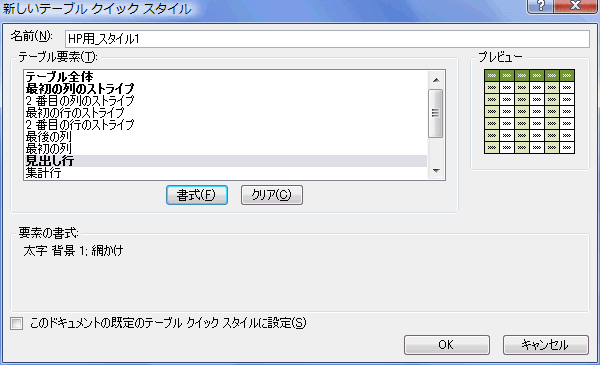
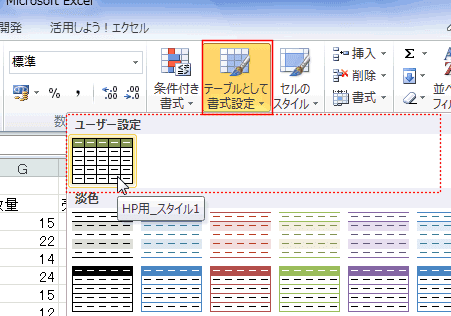
- 登録すると、「ユーザー設定」の欄に表示されます。
スポンサードリンク
よねさんのExcelとWordの使い方|エクセル2010 コマンド解説:目次|エクセル2010 コマンド解説:スタイルグループのテーブルとして書式設定