-
よねさんのExcelとWordの使い方 »
-
エクセル2010 コマンド解説:目次 »
-
スタイルグループの条件付き書式
条件付き書式設定 Topへ
- 設定して条件に合致するセルの書式を設定します。
- 条件によって書式を変更したいセルまたはセル範囲を選択します。
- [条件付き書式]から適切なものを利用します。
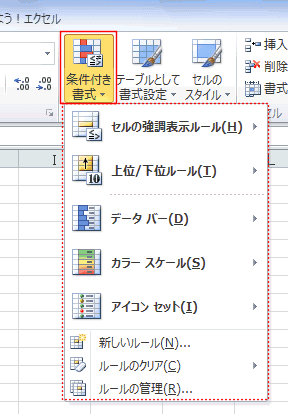
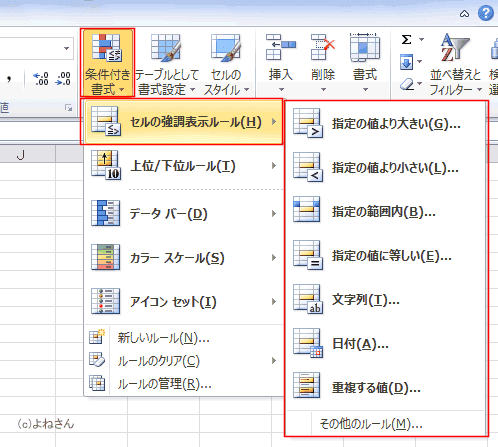
- セルの強調表示ルールからは以下のものが設定できます。
-
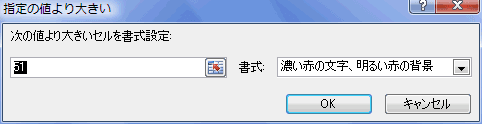
指定の値より大きい
- 左のボックス内に、「値」または「参照するセル番地」を入れ、右のボックスで書式を設定します。
-
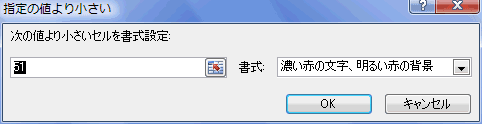
指定の値より小さい
- 左のボックス内に、「値」または「参照するセル番地」を入れ、右のボックスで書式を設定します。
-
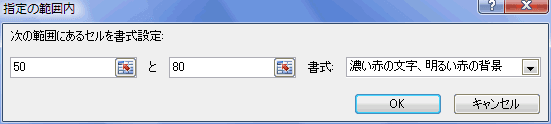
指定の範囲内
- 左の2つのボックス内に、範囲とする「値」または「参照するセル番地」を入れ、右のボックスで書式を設定します。
-
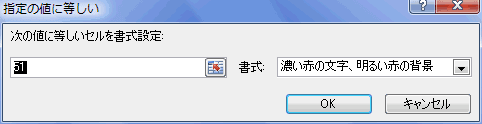
指定の値に等しい
- 左のボックス内に、「値」または「参照するセル番地」を入れ、右のボックスで書式を設定します。
-
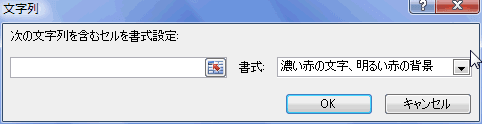
文字列
- 左のボックス内に、「文字列」または「参照するセル番地」を入れ、右のボックスで書式を設定します。
-
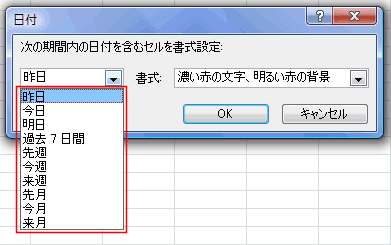
日付
- 左のボックスで「期間内の日付」を選択し、右のボックスで書式を設定します。
ドロップダウンリストからの選択することになります。
-
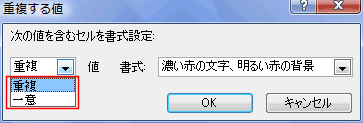
重複する値
- 左のボックスで、「重複」または「一意」を選択し、右のボックスで書式を設定します。
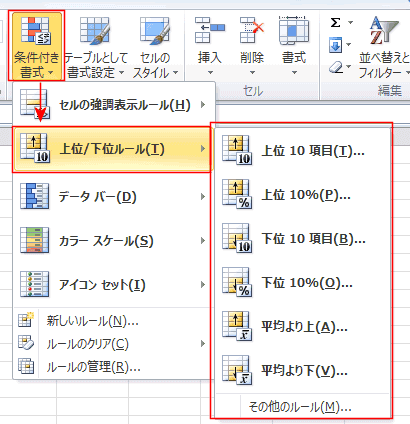
- 上位/下位ルールからは以下の設定ができます。
-
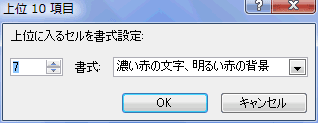
上位10項目
- 左のボックス内に、上からの個数を設定し、右のボックスで書式を設定します。
「10項目」固定ではなく、1 ~ 1000 が設定できます。
-
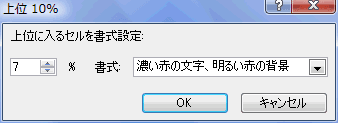
上位10%
- 左のボックス内に、上からの%数を設定し、右のボックスで書式を設定します。
「10%」固定ではなく、1 ~ 100 が設定できます。
-
下位10項目、下位10%
- 上位10項目と上位10%と同様に設定します。判定が下位からになります。
-
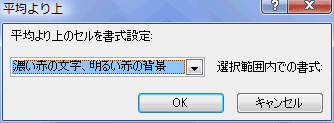
平均より上
- ボックスから書式を設定します。
設定するセル範囲の平均値より大きい値が対象となります。
-
平均より下
- 平均より上と同様で、平均値未満の値が対象となります。
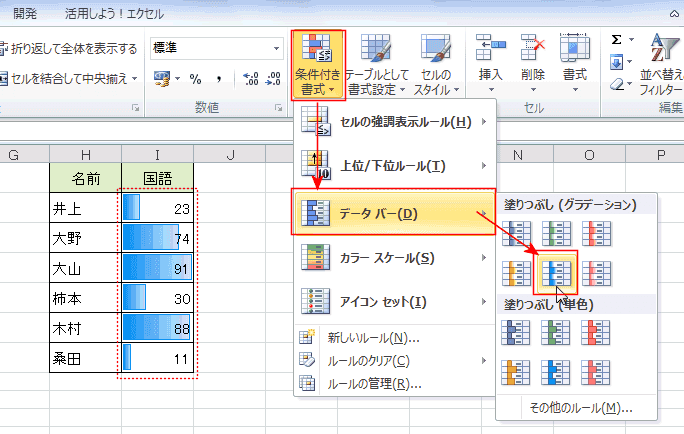
- セルの値に応じて棒グラフをセル内に表示します。
- セル範囲を選択します。
- [条件付き書式]→[データバー]→ 表示するスタイルを選択します。
- ルールの編集
- データバーを設定しているセル範囲を選択します。
- [条件付き書式]→[ルールの管理]を実行します。
- [ルールの編集]を実行します。
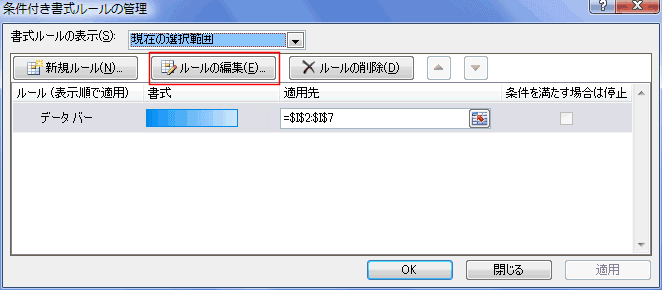
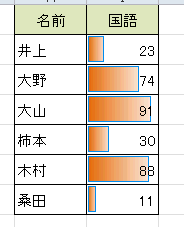
- 「最小値」や「最大値」の種類や値を変更したり、塗りつぶしの色などを編集することができます。
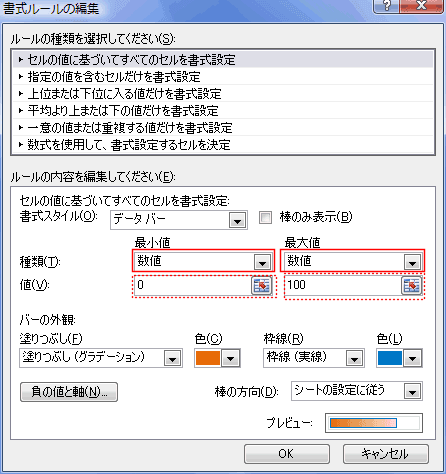
- データバーが変わりました。
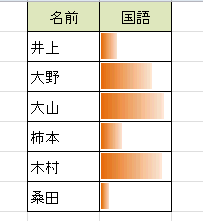
- 「棒のみ表示」にチェックを入れるとセルの値を消すことができます。
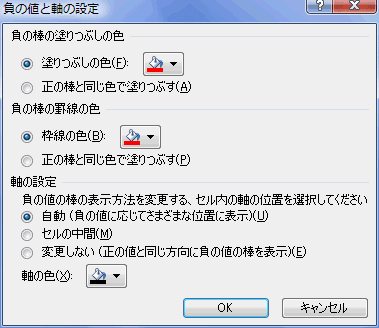
- 負の値があるときは「負の値と軸」ボタンから設定ができるようになっています。
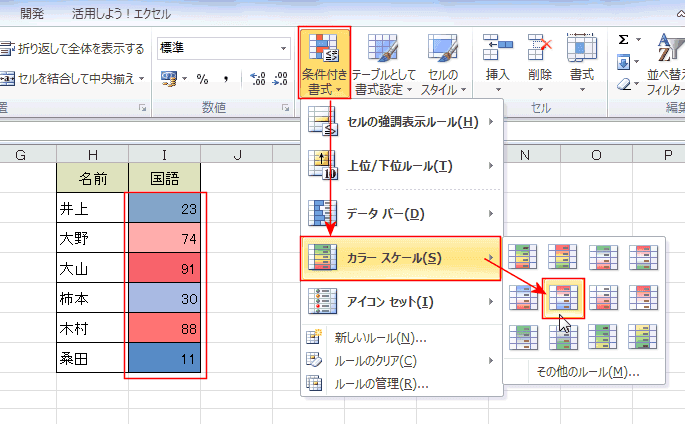
- セルの値に応じて色分けして表示します。
- セル範囲を選択します。
- [条件付き書式]→[カラースケール]→ 表示するスタイルを選択します。
- ルールの編集
- データバーを設定しているセル範囲を選択します。
- [条件付き書式]→[ルールの管理]を実行します。
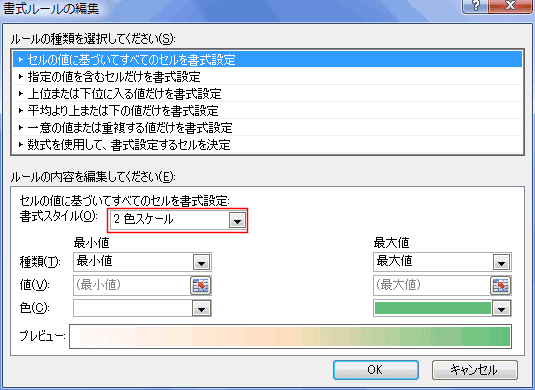
- [ルールの編集]を実行します。
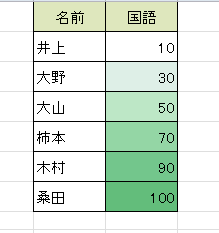
「2色スケール」を選択してみました。
- 色の濃淡で値の大小を表してみました。
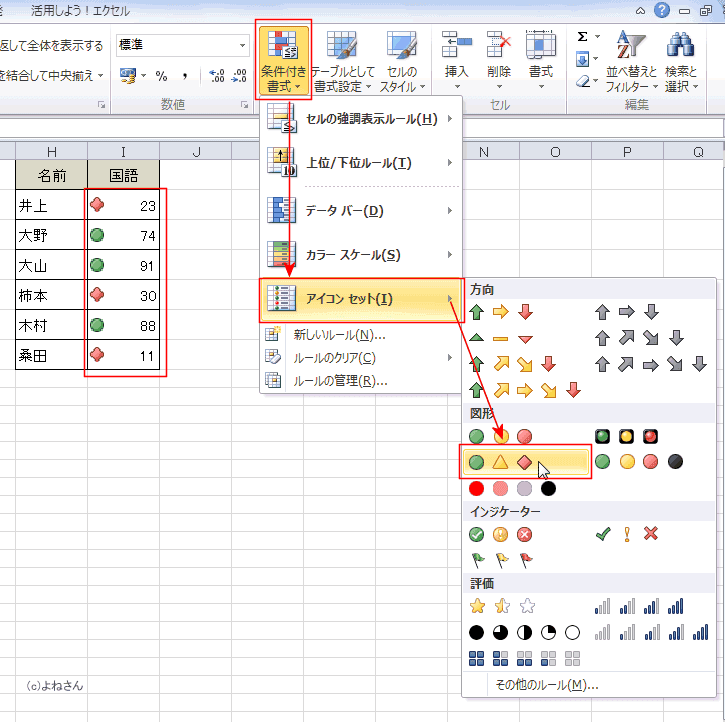
- セルの値に応じて色分けして表示します。
- セル範囲を選択します。
- [条件付き書式]→[アイコンセット]→ 表示するスタイルを選択します。
- ルールの編集
- データバーを設定しているセル範囲を選択します。
- [条件付き書式]→[ルールの管理]を実行します。
- [ルールの編集]を実行します。
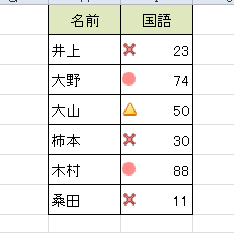
アイコンの変更や仕切り値の変更など様々な設定変更ができます。
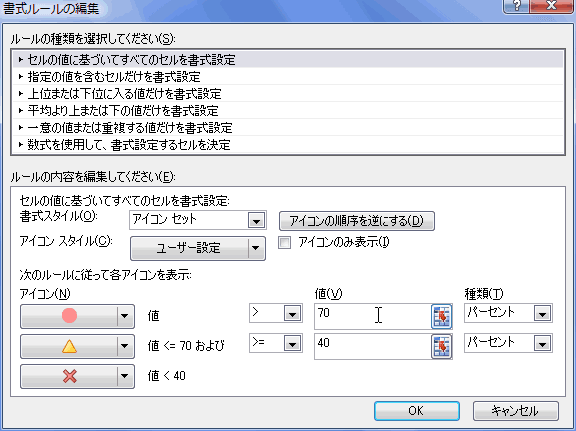
- 下図のようになりました。
- [条件付き書式]→[新しいルール]を実行します。
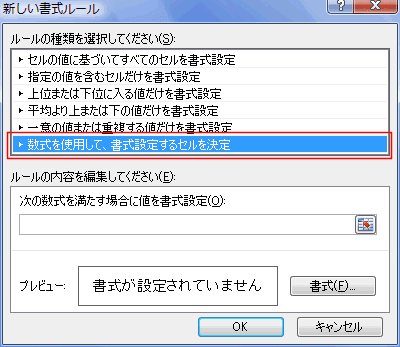
- 「セルの値に基づいてすべてのセルを書式設定」~「一意の値または重複する値だけを書式設定」の各項目は、「セルの強調表示ルール」~「上位/下位ルール」と同じような操作になります。
- 「数式を使用して、書式設定するセルを決定」がここでの新たなコマンドとなります。
- 書式設定の条件式をボックス内に入力し、[書式]ボタンから書式を設定します。
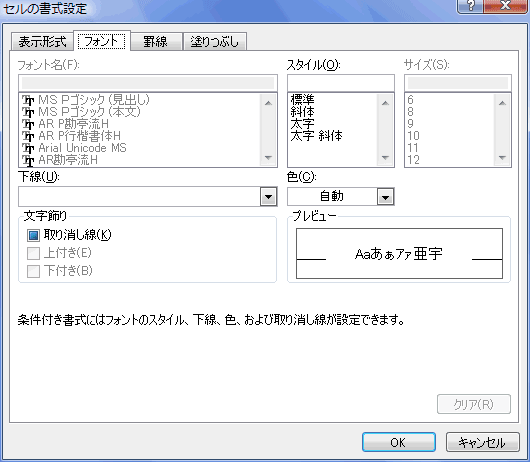
- [書式]の設定も「セルの書式設定」ダイアログから設定できますが、使用できないものはグレーで薄く表示されます。
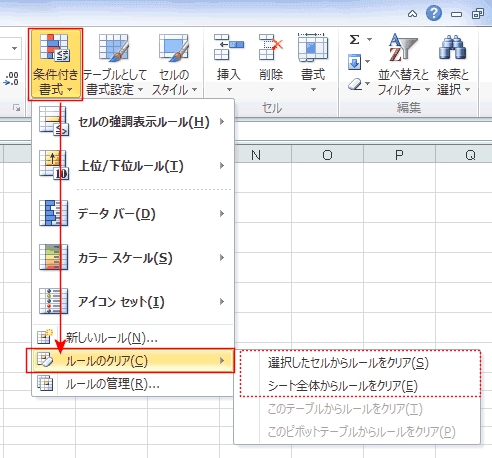
- 条件付き書式の設定をクリアします。
- セル範囲を選択してルールをクリアすることと、シート全体からルールをクリアすることができます。
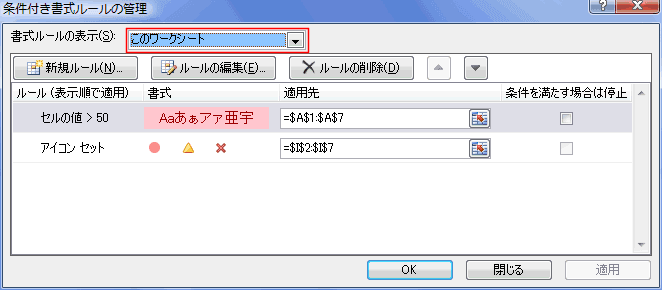
- [条件付き書式]→[ルールの管理]を実行します。
- 条件付き書式の設定(ルール)を一括で管理できます。
- ここでは、新規ルールを追加したり、既存のルールを編集したり、ルールの削除ができます。
- 極端なことを言えば、条件付き書式に関する設定はここからすべてのことが実行できます。
スポンサードリンク
よねさんのExcelとWordの使い方|エクセル2010 コマンド解説:目次|エクセル2010 コマンド解説:スタイルグループの条件付き書式