-
よねさんのExcelとWordの使い方 »
-
エクセル2010 コマンド解説:目次 »
-
ホームタブの編集グループ(2)
ホームタブの編集グループ Topへ
- ホームタブの編集グループにはオートSUM、フィル、クリア、並べ替えとフィルター、検索と選択などのコマンドがあります。
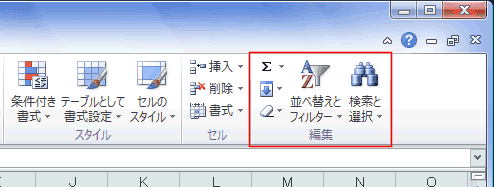
- 並べ替えとオートフィルターがここから実行できます。
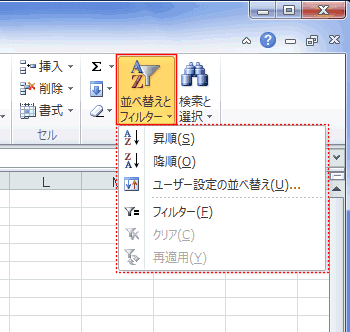
- 並べ替え
- オートフィルター
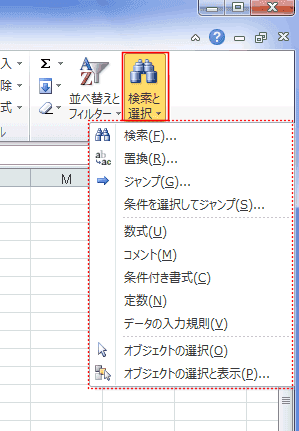
- 検索、置換、ジャンプ、オブジェクトの選択が実行できます。
-
検索
- 文字列だけではなく数式や書式の検索も可能です。
- ワイルドカード文字「*,?」をうまく利用しましょう。
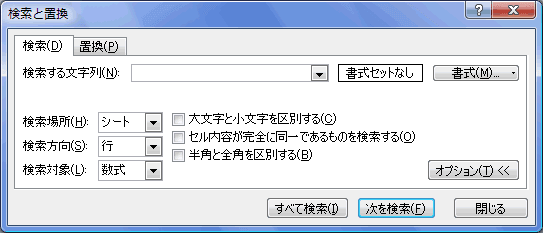
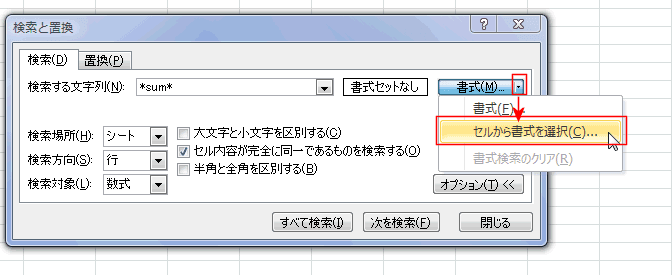
- 書式の検索を行う時は、[書式]→[セルから書式を選択]を利用するのが簡単なようです。
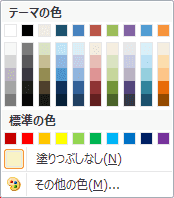
- Excel2007以降はテーマの色が使用されています。
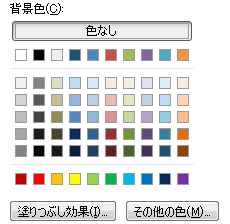
ホームタブの[塗りつぶしの色]と検索と置換の書式で表示されるカラーパレットは微妙に違うようです。
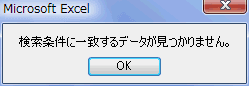
- 同じ色に見えるのですが、検索したら、以下のようなメッセージが出てしまいます。
- このカラーパレットは同じではないようです?
| ホームタブの[塗りつぶしの色]のカラーパレット |
検索と置換の書式で表示されるカラーパレット |
 |
 |
-
置換
- 文字列や書式を置き換えることができます。
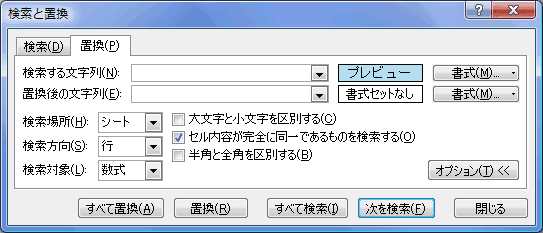
- 文字列の削除にも使えます。
検索する文字列に削除したい文字列を入力し、置換後の文字列には何も入力しません。
[置換]をクリックすると、入力した文字列をセルから削除できます。
-
ジャンプ
- ジャンプに関するコマンドが多く並んでいます。
条件が決まっているケースではExcel2003以前に比べ手数が少なくてすむようになっています。
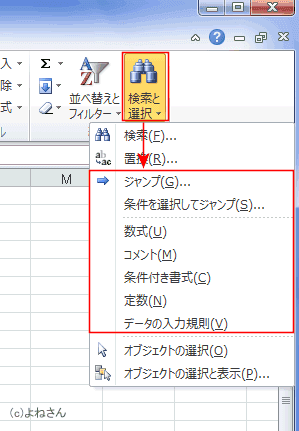
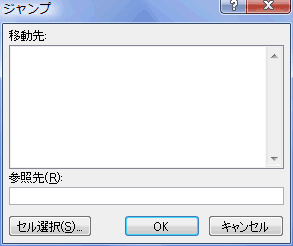
- [検索と選択]→[ジャンプ]を実行すると、以下のダイアログボックスが表示されます。
- [検索と選択]→[条件を選択してジャンプ]を実行すると、以下のダイアログボックスが表示されます。
[検索と選択]→[ジャンプ]で[セル選択]を実行したときと同じです。
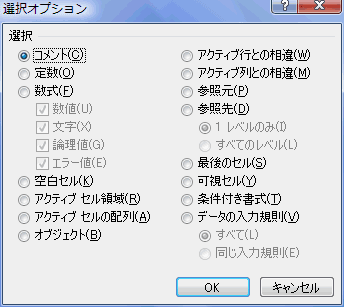
- 数式、コメント、条件付き書式、定数、データの入力規則は[検索と選択]→[条件を選択してジャンプ]を実行して表示されるダイアログボックスの各選択肢にチェックを入れたのと同じです。
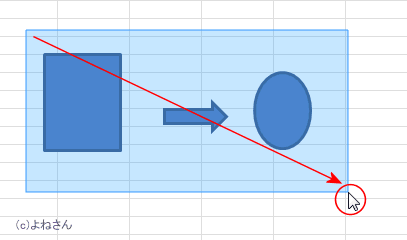
- 図形などの選択をすることができます。
- [検索と選択]→[オブジェクトの選択]を実行し、図形を下図のように囲むことで、囲んだ図形をまとめて選択できます。
- [検索と選択]→[オブジェクトの選択と表示]を実行すると、作業ウィンドウが表示されます。
図形の表示/非表示を切り替えることができます。
- 見えない図形を捜すようなケースでは重宝すると思います。
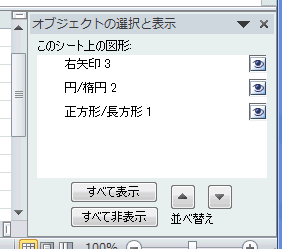
- この作業ウィンドウ内で複数の図形を選択するときは、[Ctrl]キーを押しながら図形の名称をクリックします。
スポンサードリンク
よねさんのExcelとWordの使い方|エクセル2010 コマンド解説:目次|エクセル2010 コマンド解説:ホームタブの編集グループ(2)