-
よねさんのExcelとWordの使い方 »
-
エクセル2010 コマンド解説:目次 »
-
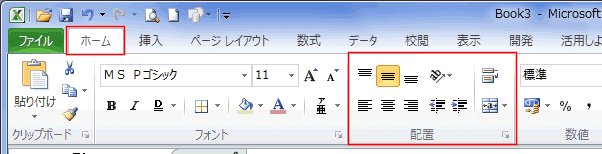
ホームタブの配置 グループ
ホームタブの配置 グループ Topへ
- ホームタブの配置 グループには上揃え~下揃え、左揃え~右揃え、インデント、折り返して全体を表示、セルを結合して中央揃えなどのコマンドがあります。
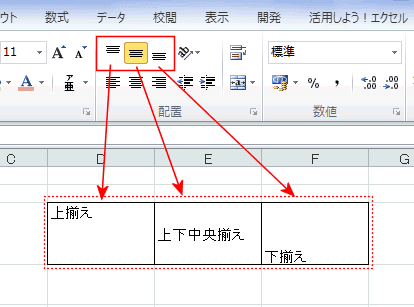
- セルの上下方向の位置を設定できます。
- セルを選択します。
- [ホーム]タブの[配置]グループにある[上揃え]、[上下中央揃え]、[下揃え]のいずれかを選択します。
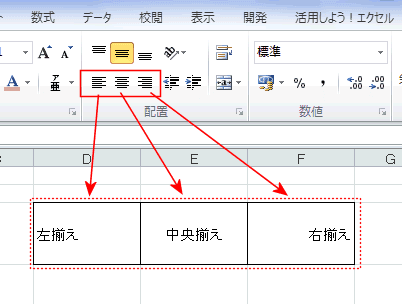
- セルの左右方向の位置を設定できます。
- セルを選択します。
- [ホーム]タブの[配置]グループにある[左揃え]、[中央揃え]、[右揃え]のいずれかを選択します。
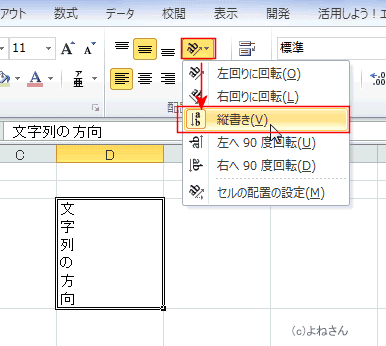
- 文字列の方向を変更できます。
- セルを選択します。
- [方向]ボタンをクリックしてドロップダウンリストを開き適切な方向を選択します。
下図は「縦書き」を選択した例です。
- 解除は設定した方向をもう一度選択すると解除されます。
上記例ではもう一度「縦書き」を選択します。
- セルの左側に余白を挿入します。文字列自体は変化しません表示上の位置が変化します。
- セルまたは文字列を選択します。
- [インデント]を実行します。
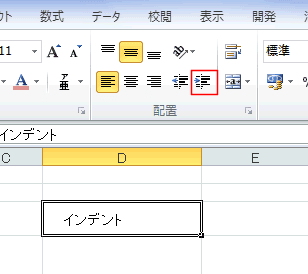
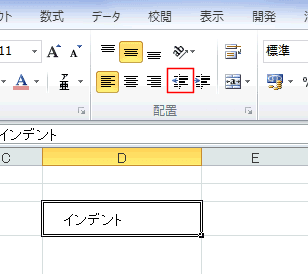
- 解除は[インデントの解除]を実行します。
- セルに収まりきらないような長い文字列をセル幅で折り返して表示する設定です。
- セルを選択します。
- [折り返して全体を表示する]を実行します。
なお、行高さが不足すると表示しきれませんので、合わせて行高さも調整します。
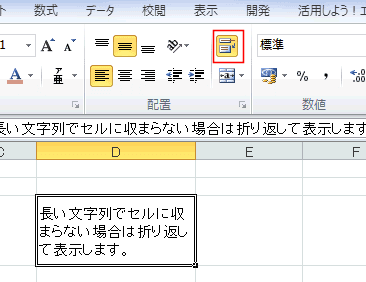
- 解除は同じ[折り返して全体を表示する]を実行します。
- タイトルなどで複数のセルを結合して、中央に表示する設定です。
- セルを結合して中央揃え
- D3セルに文字を入力しています。
- D3:H4セルを選択して、[セルを結合して中央揃え]を実行します。
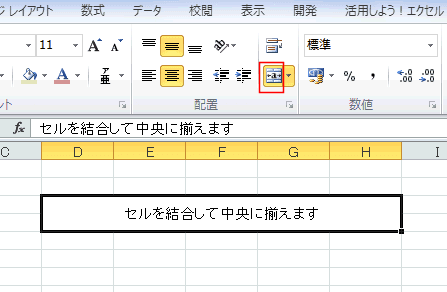
- 解除は同じ[セルを結合して中央揃え]を実行すると解除されます。
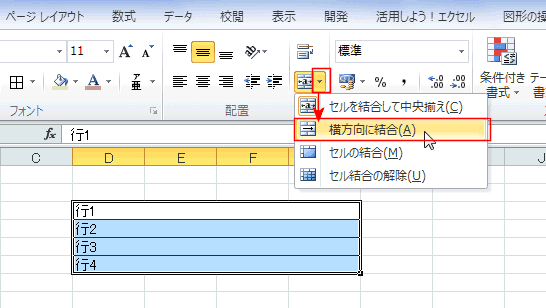
- 横方向に結合する
- セル範囲を選択します。
- [セルを結合して中央揃え]ボタンの右の▼をクリックして[横方向に結合]を実行します。
1行単位で横方向のセルを結合することができます。
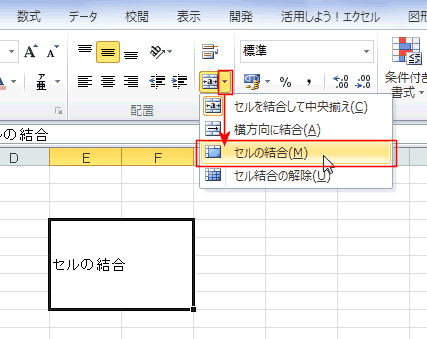
- セルの結合
- セル範囲を選択します。
- [セルを結合して中央揃え]ボタンの右の▼をクリックして[セルの結合]を実行します。
このコマンドは中央揃えをしません。
- セルの結合の解除
- セル範囲を選択します。
- [セルを結合して中央揃え]ボタンの右の▼をクリックして[セルの結合の解除]を実行します。
- セルの結合が解除されます。
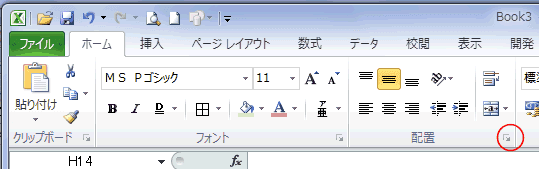
- セルの書式設定ダイアログでも設定ができます。
- セルを選択します。
- 配置グループにあるダイアログボックス アクセスランチャーをクリックします。
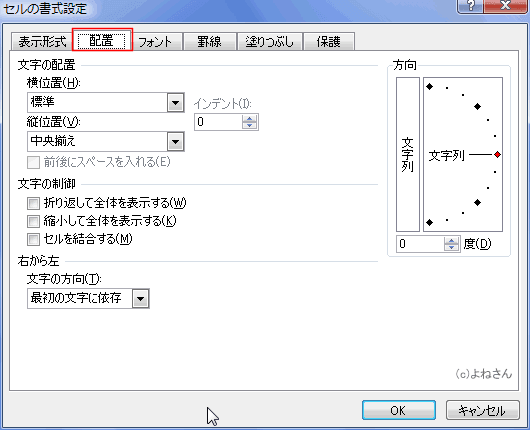
- セルの書式設定ダイアログの[配置]タブが開きます。
- リボンからできない設定は「縮小して全体を表示する」と文字方向を細かく設定できることです。
スポンサードリンク
よねさんのExcelとWordの使い方|エクセル2010 コマンド解説:目次|エクセル2010 コマンド解説:ホームタブの配置 グループ