-
よねさんのExcelとWordの使い方 »
-
エクセル2010 コマンド解説:目次 »
-
ホームタブのフォント グループ
ホームタブのフォント グループ Topへ
- ホームタブのフォント グループにはフォント関連、罫線、ふりがななどのコマンドがあります。
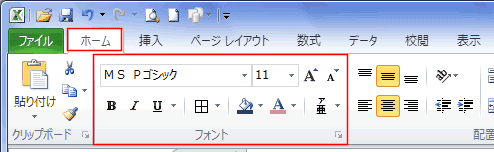
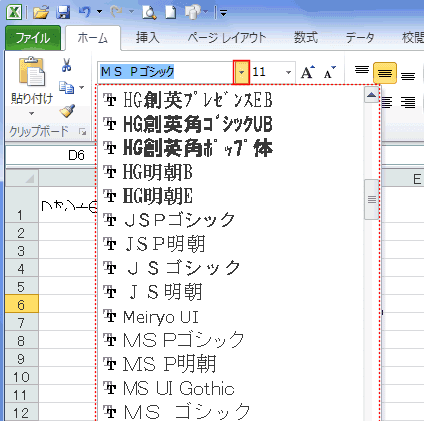
- フォント のドロップダウンリストでフォントを変更できます。
- セルまたは文字列を選択します。
- ドロップダウンリストを開き、変更したいフォントを選択します。
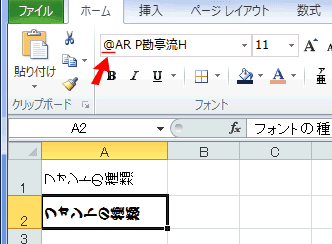
- ここでフォントの前に「@」を入れると左に90度寝たタ文字が表示できます。
- フォントのサイズを変更できます。
- セルまたは文字列を選択します。
- [フォントサイズ]のドロップダウンリストを開き適切なサイズを選択します。
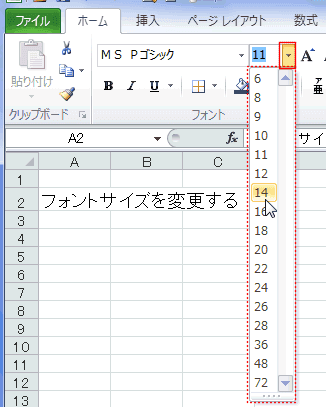
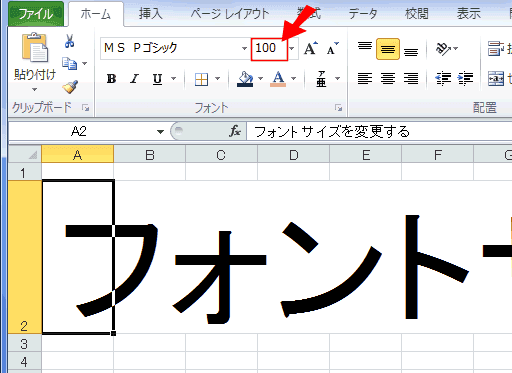
- ドロップダウンリストに表示されていないサイズにしたいときは、フォントサイズのボックスに直接入力します。
- 下図はフォントサイズを100ptにした例です。
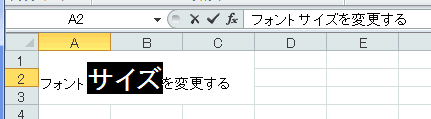
- 文字列の一部を変更したいときは、セル内 または 数式バー内で変更したい文字列を選択してからサイズを変更します。
- 下図はセル内で「サイズ」という文字を選択して、フォントサイズを大きくした例です。
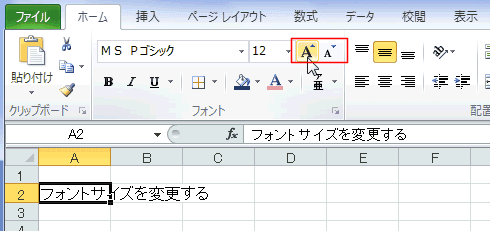
- フォントサイズの拡大、縮小ができます。
- セルまたは文字列を選択します。
- [フォントサイズの拡大]または[フォントサイズの縮小]を実行します。
- ここで拡大/縮小することができるサイズはフォントサイズのドロップダウンリストに表示されるサイズになります。
太字
- 文字列を太字にすることができます。
- セルまたは文字列を選択します。
- [太字]を実行します。
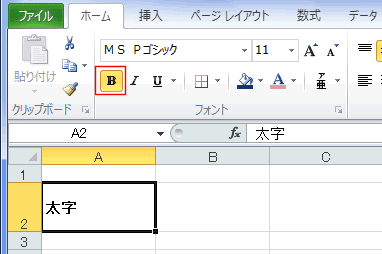
- 解除は同じ[太字]ボタンで解除できます。
斜体
- 文字列を斜体にすることができます
- セルまたは文字列を選択します。
- [斜体]を実行します。
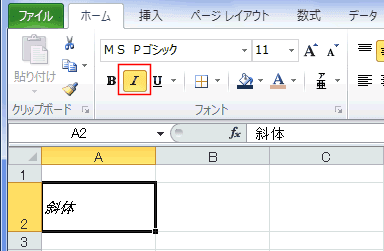
- 解除は同じ[斜体]ボタンで解除できます。
アンダーライン
- 文字列にアンダーラインを引くことができます
- セルまたは文字列を選択します。
- [下線]を実行します。
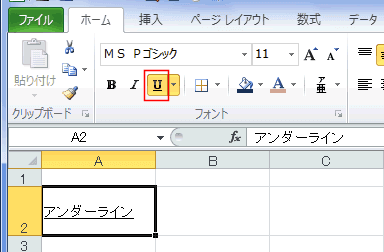
- 解除は同じ[下線]ボタンで解除できます。
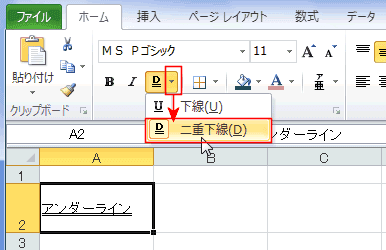
- 二重線を引くには[下線]ボタンの右の▼ボタンをクリックして[二重下線]を選択します。
- セルに罫線を引きます。
- Excel2003までの罫線ツールバーはExcel2007以降はなくなりましたので、この罫線コマンドから利用します。
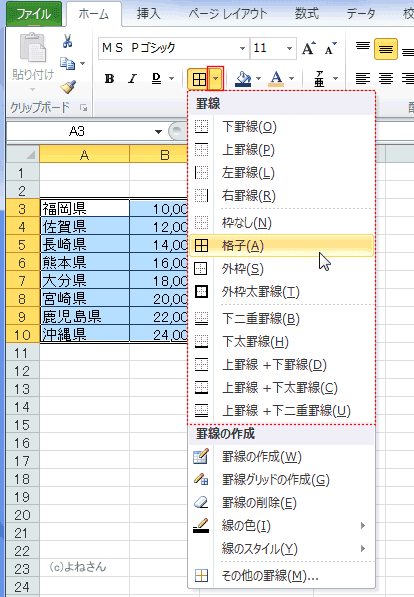
- 選択範囲に罫線を引く
- セル範囲を選択します。
- 罫線ボタンの右の▼をクリックしてドロップダウンリストを表示します。
下罫線~上罫線+下二重罫線のいずれかを選択します。
罫線の削除は「枠なし」で行います。
- 罫線の作成
Excel2003以前の罫線ツールバーの機能と同じです。マウスでドラッグして罫線を引くことができます。
- 罫線ボタンの右の▼をクリックしてドロップダウンリストを表示します。
罫線の削除~罫線グリッドの作成のいずれかを選択します。
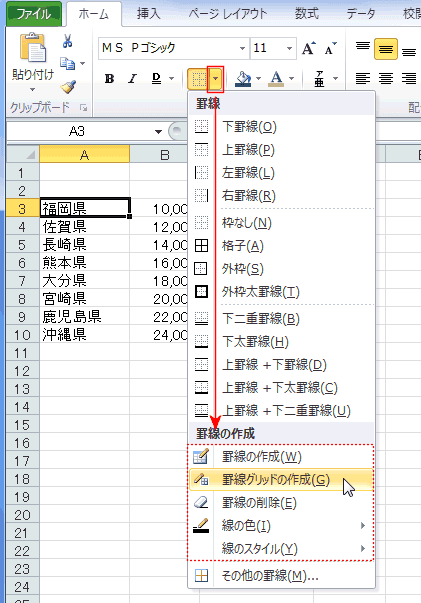
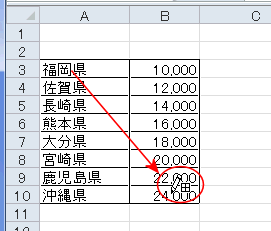
- 「罫線グリッドの作成」を選択した例です。
マウスポインタが鉛筆と格子のアイコンに代わりますので、罫線を引くセル範囲をドラッグして罫線を引きます。
- その他の罫線
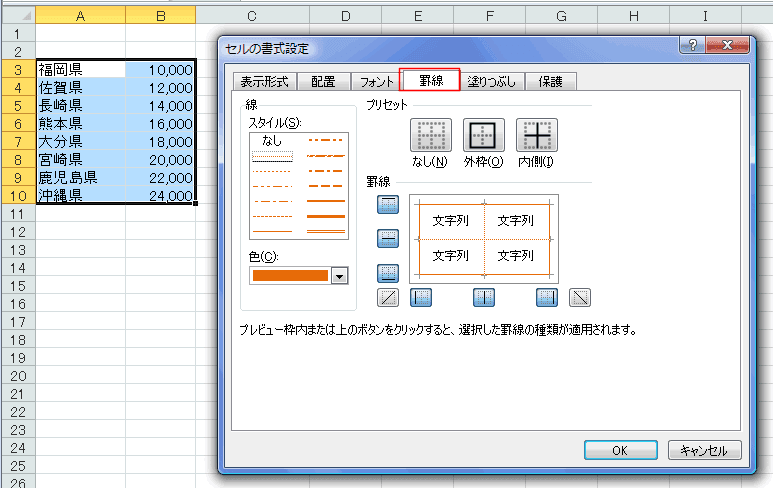
- 複雑な罫線を引くときは、リボンから何回も異なる罫線を引くのが面倒です。
このようなときはセルの書式設定ダイアログの「罫線」タブを利用します。
- 罫線を引くセル範囲を選択します。
- 罫線ボタンの右の▼をクリックしてドロップダウンリストの「その他の罫線」を実行します。
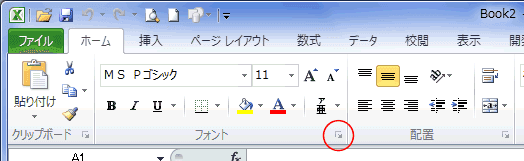
または、フォントグループのダイアログボックス アクセスランチャーをクリックします。
- セルの書式設定ダイアログの「罫線」タブが開きます。
線のスタイル、線の色を選択します。
右のプレビュー画面の周囲にあるボタンを利用して、引きたい箇所に罫線を設定します。
- セルを塗りつぶすことができます。
- セル範囲を選択します。
- [塗りつぶしの色]ボタンの右の▼をクリックしてドロップダウンから適切な色を選択します。
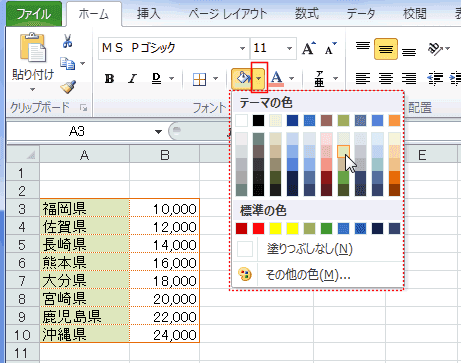
- 塗りつぶしの解除は[塗りつぶしなし]を実行します。
- フォント(文字列)の色を変更できます。
- セルまたは文字列を選択します。
- [フォントの色]ボタンの右の▼をクリックしてドロップダウンから適切な色を選択します。
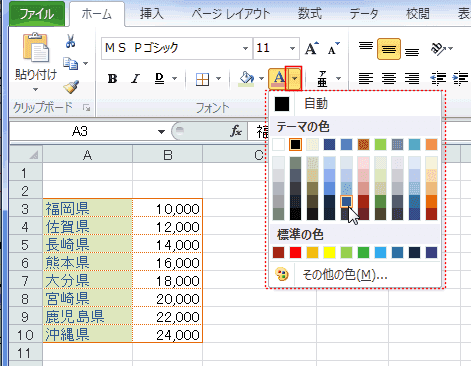
- フォントの色の解除は[自動]を実行します。
- ふりがなを表示したり、ふりがなの文字種などの設定ができます。
- セルを選択します。
- [ふりがなの表示/非表示]を実行します。
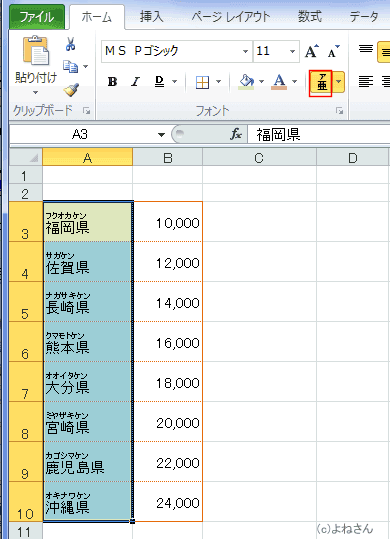
- ふりがなの編集
- Excelでは日本語変換時に入力した読みがふりがなとして記録されています。
漢字変換時にふりがなと異なる読みで漢字を入力したときなどはここで修正します。
- セルを選択します。
- [ふりがなの表示/非表示]ボタンの右の▼をクリックして[ふりがなの編集]を実行します。
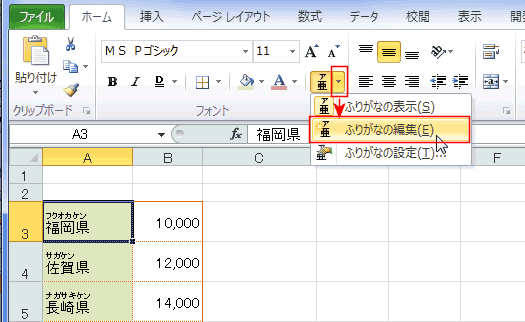
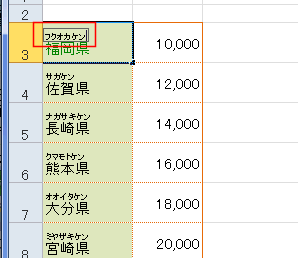
- ふりがなの部分にカーソルが表示され、編集が可能な状態になります。
- ふりがなの設定
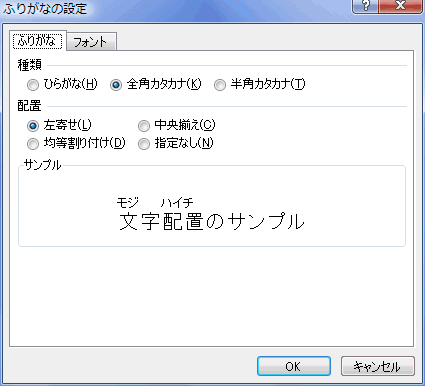
- ふりがなの文字種類や配置を設定できます。
- セル範囲を選択します。
- [ふりがなの表示/非表示]ボタンの右の▼をクリックして[ふりがなの設定]を実行します。
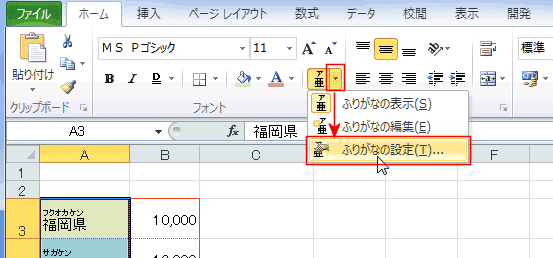
- 「ふりがなの設定」ダイアログが開くので、種類や配置を適切なものを選択して設定します。
- セルの書式設定ダイアログボックスを利用すると、リボンに設置してあるコマンドより多くの設定が可能になります。
- セルを選択します。
- フォントグループにあるダイアログボックス アクセスランチャーをクリックします。
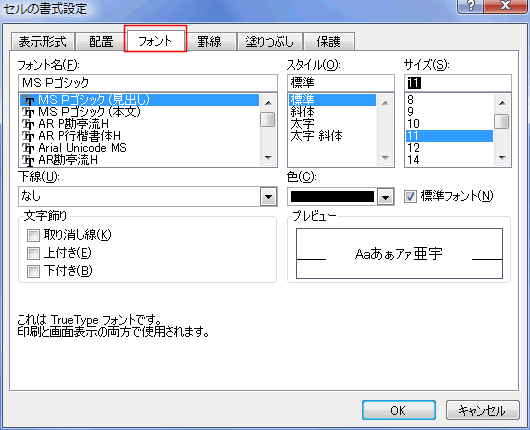
- セルの書式設定ダイアログボックスの「フォント」タブが開いた状態で表示されます。
- 下線もリボンの下線コマンドに加え[会計]の2種類が設定できます。
- 文字飾りの[取り消し線][上付き][下付き]はここで設定できます。
スポンサードリンク
よねさんのExcelとWordの使い方|エクセル2010 コマンド解説:目次|エクセル2010 コマンド解説:ホームタブのフォント グループ