-
よねさんのExcelとWordの使い方 »
-
エクセル2010 コマンド解説:目次 »
-
セル グループ(挿入・削除・書式)
ホームタブのセルグループ Topへ
- セルグループには「挿入」「削除」「書式」のコマンドがあります。
- Excel2010のウィンドウの表示幅によって以下のように表示が変わります。
| 表示幅が非常に狭いとき |
表示幅はまあまあ広いとき |
表示幅が十分に広いとき |
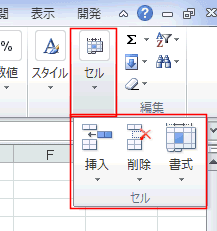 |
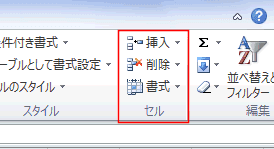 |
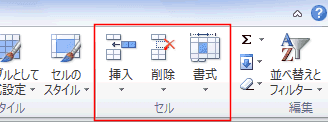 |
- [挿入]コマンドは下図のようになっています。
- [挿入]コマンドボタンの左側をクリックすると、「下方向にシフト」でセルが挿入されます。
- 右側の「▼」部分をクリックするとメニューリストが表示されます。
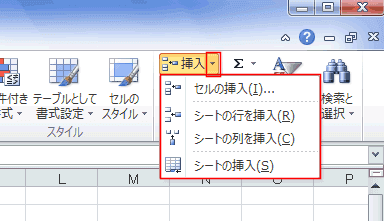
セルの挿入
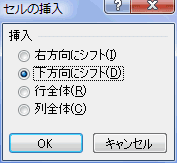
- 選択しているセル範囲の部分にセルが挿入されます。
「セルの挿入」ダイアログボックスが表示され、周りのセルの移動方向を指定します。
シートの行を挿入
- 選択しているセルの上に1行挿入されます。
- 複数行選択している場合には、選択している行数分の行が選択範囲の上に挿入されます。
シートの列を挿入
- 選択しているセルの左に1列挿入されます。
- 複数列選択している場合には、選択している列数分の列が選択範囲の左に挿入されます。
シートの挿入
- アクティブなシートの左にシートが挿入されます。
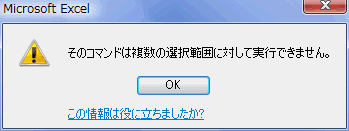
- 複数シートを選択している場合には、選択しているシートの数と同じ数のシートが挿入されます。
なお、不連続のシートを選択している時は、以下のメッセージが表示され実行できません。
- [削除]コマンドは下図のようになっています。
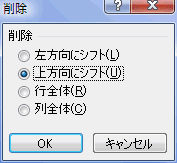
- [削除]コマンドボタンの左側をクリックすると、「上方向にシフト」でセルが削除されます。
- 右側の「▼」部分をクリックするとメニューリストが表示されます。
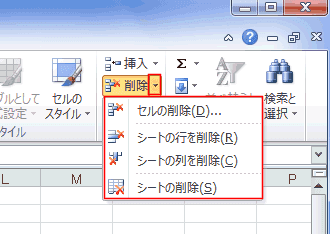
セルの削除
- 選択しているセル範囲のセルが削除されます。
「削除」ダイアログボックスが表示され、周りのセルの移動方向を指定します。
シートの行を削除
シートの列を削除
シートの削除
- 選択しているシートを削除します。
シートにデータが有るときは以下のメッセージが表示されます。

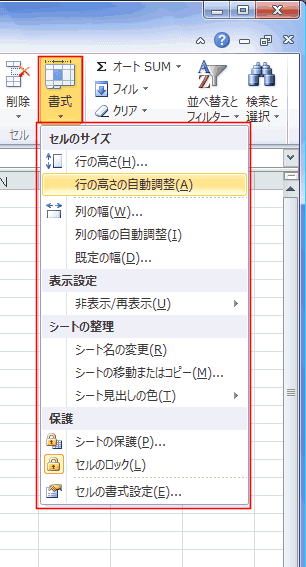
行の高さ
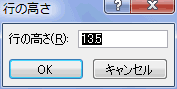
- 選択しているセルを含む行の「行の高さ」を変更します。
単位はポイントです。(1point=1/72inch=約0.35mm)
- 行の高さでは 0 ~409 ポイントが指定できます。
行の高さの自動調整
- 選択しているセルを含む行の「行の高さ」を自動で調整します。
列の幅
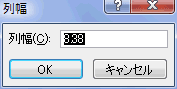
- 選択しているセルを含む列の「列幅」を変更します。
単位は文字数となります。
- 列幅に表示される数値は、現在設定されている標準フォントの半角文字が表示可能な文字数を表しています。
- 列幅は 0 ~ 255 文字(全角文字で127文字まで)が指定できます。
列の幅の自動調整
- 選択しているセルを含む列の「列幅」を自動で調整します。
既定の幅
- 選択しているセルは関係ないので注意してください。
- 既定の幅のままである列の幅が変更されます。既定の幅から変更している列は影響されません。
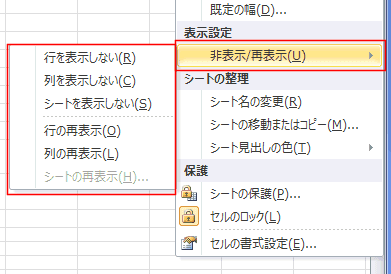
非表示/再表示
- 行や列やシートを非表示にしたり、再表示します。
シート名の変更
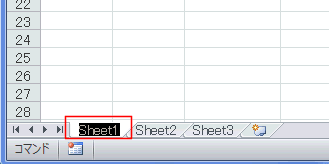
- アクティブなシートの名前を変更します。
シート見出しで名前部分が選択された状態になりますので、変更したい名前を入力します。
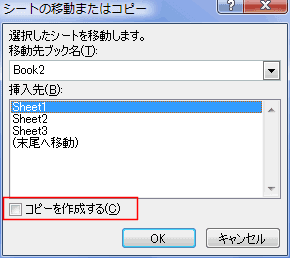
シート移動またはコピー
- アクティブなシートを移動するときは、挿入先で移動先を選択して[OK]ボタンをクリックします。
コピーするときは「コピーを作成する」にチェックを入れて[OK]ボタンをクリックします。
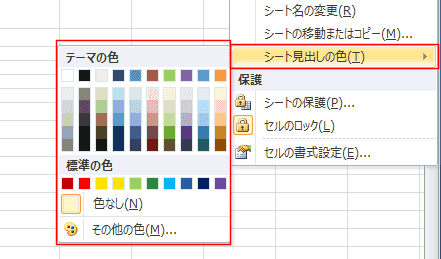
シート見出しの色
- 選択しているシート見出しの色を変更します。
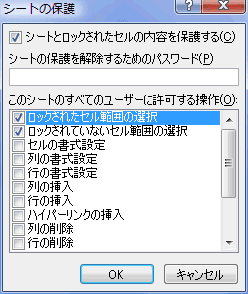
シートの保護
- 選択しているシートを保護するときに利用します。
許可する操作にチェックを入れることで、さまざまな設定が可能です。
- パスワードの欄は未入力でもOKです。
パスワードを忘れると保護の解除ができなくなりますので注意してください。
セルのロック
- 選択しているセルのロックのオン/オフを切り替えます。
- セルはロックの規定値は「オン」です。
左のアイコンが着色されている時が「ロック=オン」の状態です。
| セルのロックがオンの状態 |
セルのロックがオフの状態 |
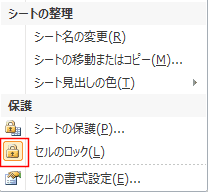 |
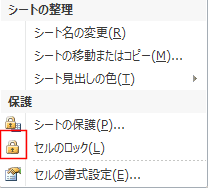 |
セルの書式設定
- 「書式設定」ダイアログボックスが表示されます。
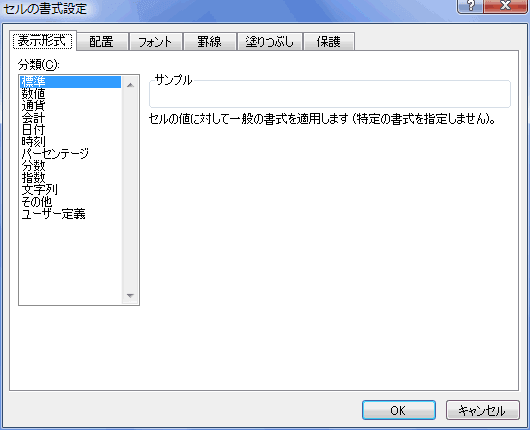
- ホームタブの「フォントグループ」[配置グループ]「数値グループ」のダイアログボックスアクセスランチャーで表示されるものと同じです。
ここからダイアログを開くよりも、数値グループなどのダイアログボックスアクセスランチャーから開いた方が楽です。

スポンサードリンク
よねさんのExcelとWordの使い方|エクセル2010 コマンド解説:目次|セル グループ(挿入・削除・書式)