-
HOME »
-
覚えておきたい印刷の基本技
覚えておきたい編集の基本技 topへ
- シートの一部分だけを印刷する
- 横や縦にちょっとはみ出す文書を1枚に印刷したい
- 印刷時に各ページの表に見出しを印刷する
- 枠線・行列番号・コメント付きで印刷する
- 改ページプレビューを使って改ページを任意の位置に変更する
- 一つのシートに複数の表を作成していたりすると、シートの一部分だけを印刷したいケースが出てきます。
方法は2つあります。その場だけ印刷しておしまいのケースとその後も同じ部分を印刷するケースです。
- その場だけ一部分を印刷するケース
- 印刷したい部分を選択します。印刷したい範囲内のセルを1つ選択して、Ctrl + A で選択できます。
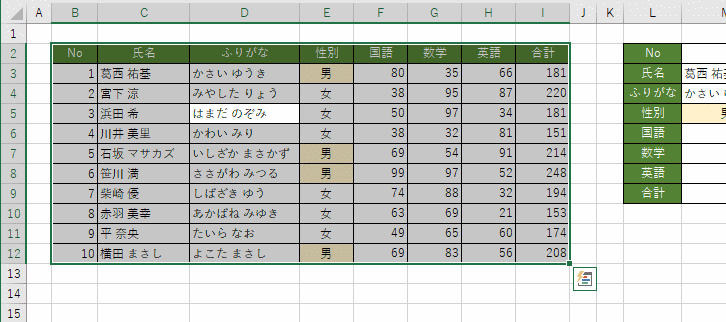
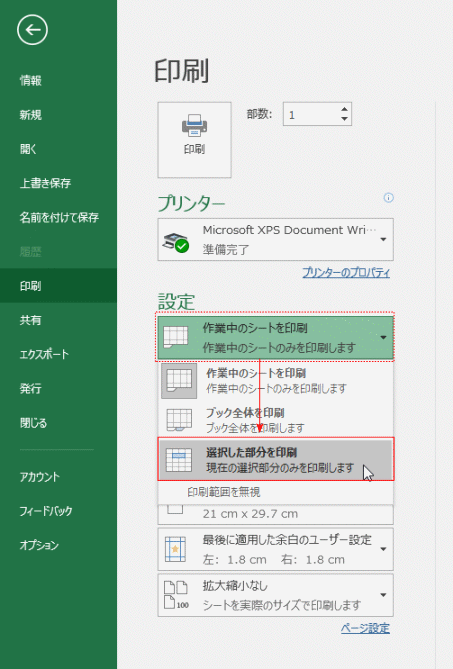
- Ctrl + P で バックステージの印刷を開きます。
設定で「選択した部分を印刷」を選択します。
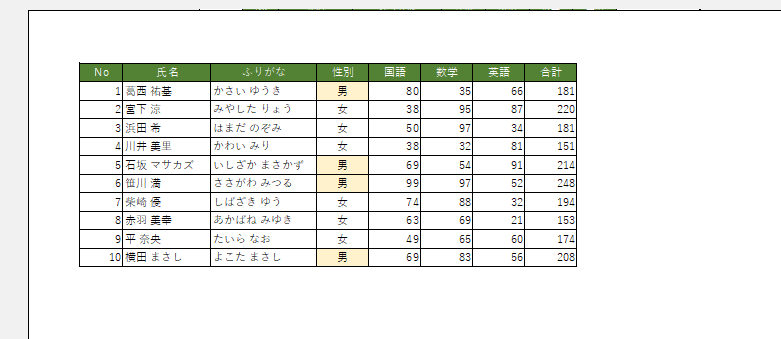
- 印刷プレビューで選択している部分を印刷することができるのが確認できます。
- その後も同じ部分を印刷するケース
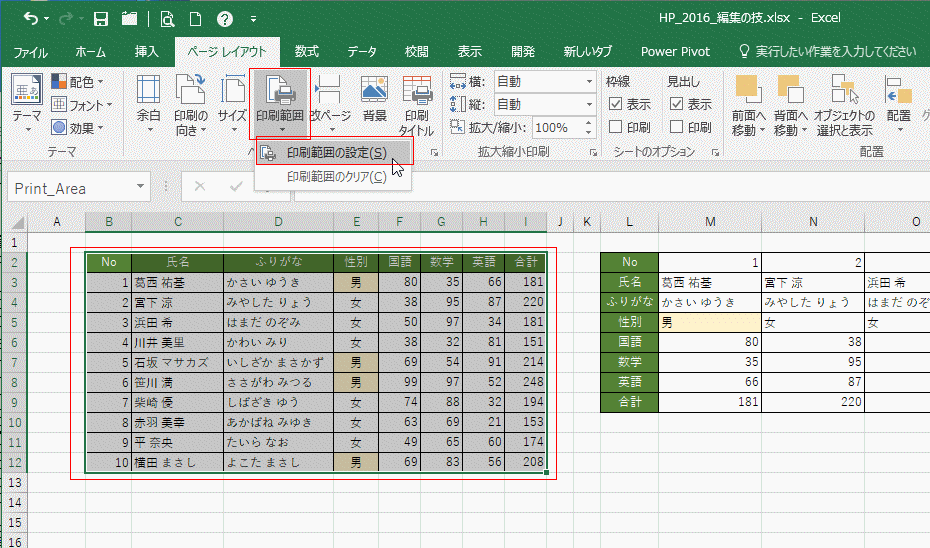
- 印刷したい範囲を選択して、[ページレイアウト]タブの[印刷範囲]→[印刷範囲の設定]を選択します。
選択していたセル範囲には Print_Area という名前が定義されます。
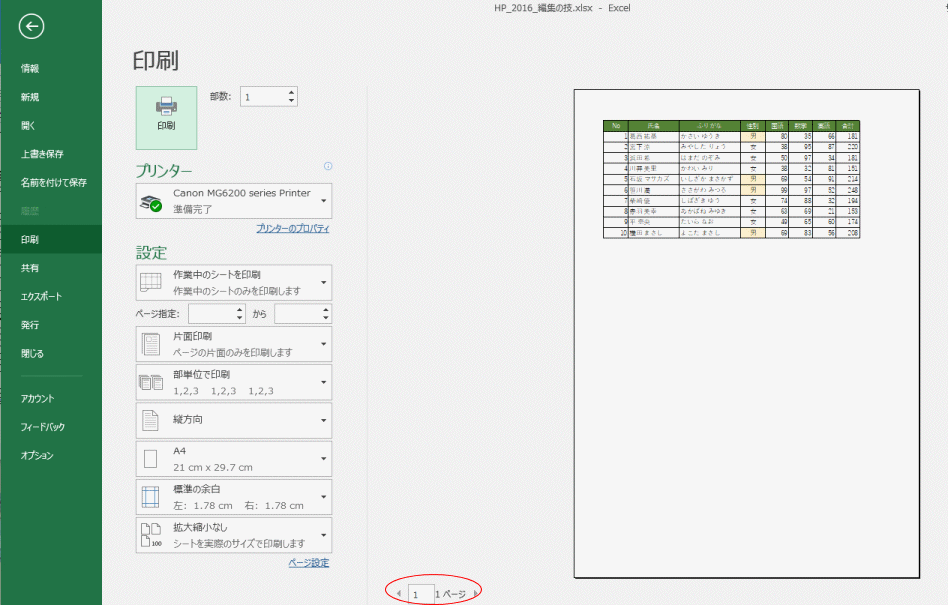
- Ctrl + P でバックステージビューの印刷プレビューを呼び出します。
Excel2007以前では Ctrl + F2 で印刷プレビューを呼び出すことができます。
印刷範囲に設定した部分だけが印刷されます。
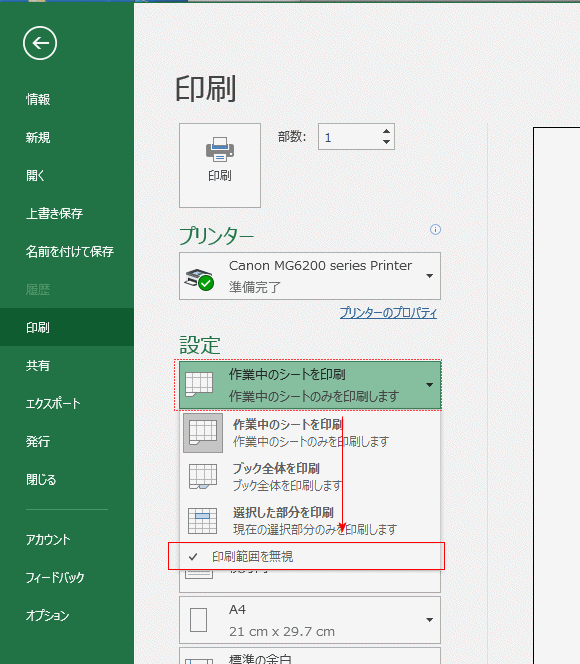
- 印刷範囲を設定しているシートで、印刷範囲を無視して印刷したいときは、Ctrl + P でバックステージビューの印刷プレビューを表示します。
設定で「印刷範囲を無視」を選択します。
- 横や盾にちょっとだけはみ出すため、2枚に印刷されてしまう文書を1枚に収める方法です。
左右の余白や上下の余白を調整する方法もありますが、ここではページ設定で行います。
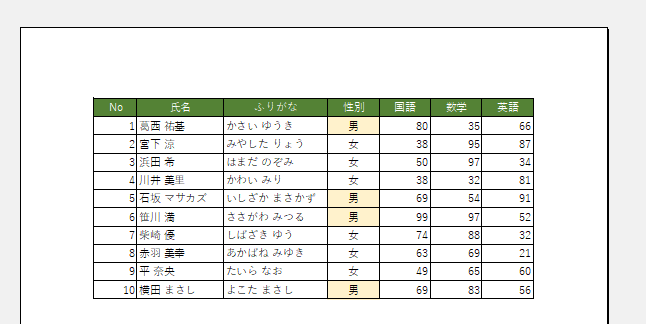
- ここで使用するシートは下図のように右端の「合計」の列が印刷されず、2ページにわたってしまっています。
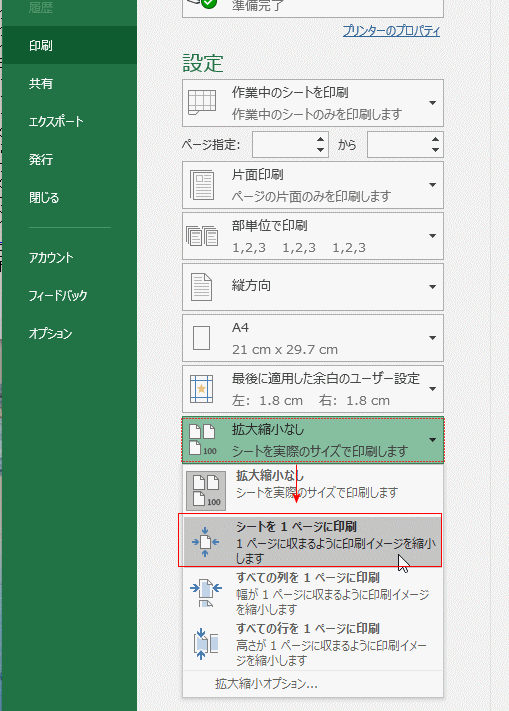
- Ctrl + Pでバックステージの印刷を表示します。
下端にある「拡大縮小なし」のボタンをクリックして、「シートを1ページに印刷」を選択します。
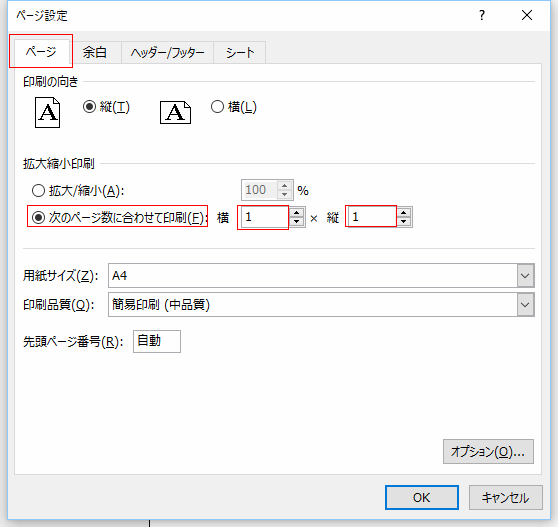
- 下端の[ページ設定]をクリックして、ページ設定ダイアログボックスで設定することもできます。
「次のページ数に合わせて印刷」にチェックを入れ、横 1 × 縦 1 と設定します。
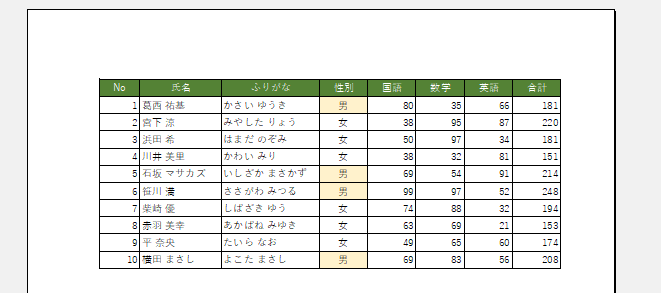
- 合計の列が1ページに印刷されるように設定できました。
- 縦に長い表や横に長い表を印刷するとき、各ページにタイトルを表示したいと思います。
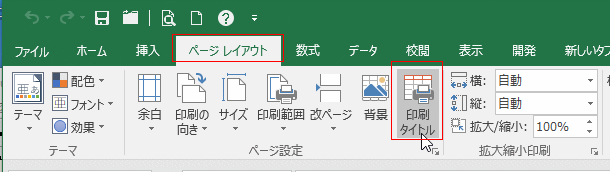
Excel2010以降ではページレイアウト タブから設定するようになっています。
バックステージビューの印刷の画面で表示される[ページ設定]からはグレー表示で設定できませんので、要注意です。
- [ページレイアウト]タブの[印刷タイトル]をクリックします。
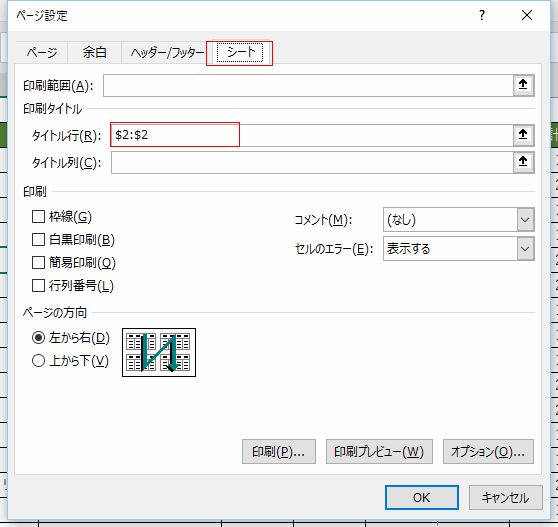
- [シート]タブの印刷タイトルのタイトル行にタイトルとしたい行を指定します。この画面では 2行目を設定しています。
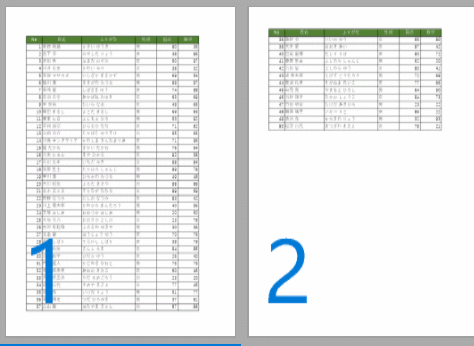
- 2ページにもタイトル行が印刷されるように設定ができました。
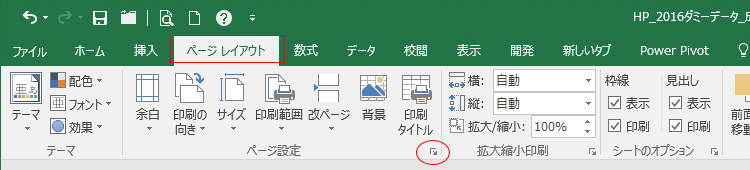
- [ページレイアウト]タブのページ設定グループにあるダイアログボックス起動ツールをクリックします。
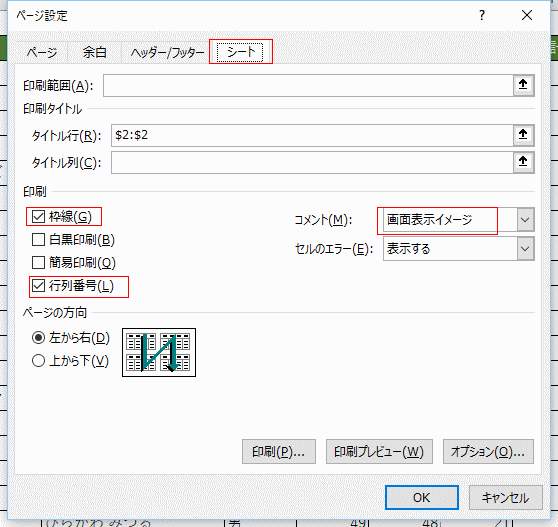
- ページ設定ダイアログボックスが開きます。
枠線、行列番号にチェックを入れます。
コメントで「画面表示イメージ」を選択します。
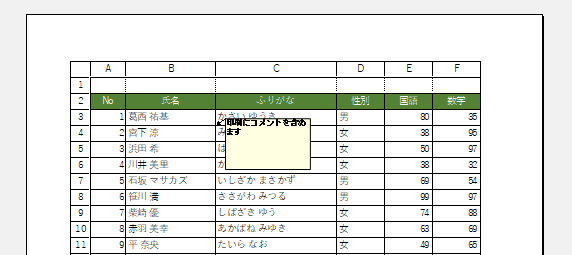
- 印刷プレビューで枠線・行列番号・コメント付きで印刷されるのを確認することができました。
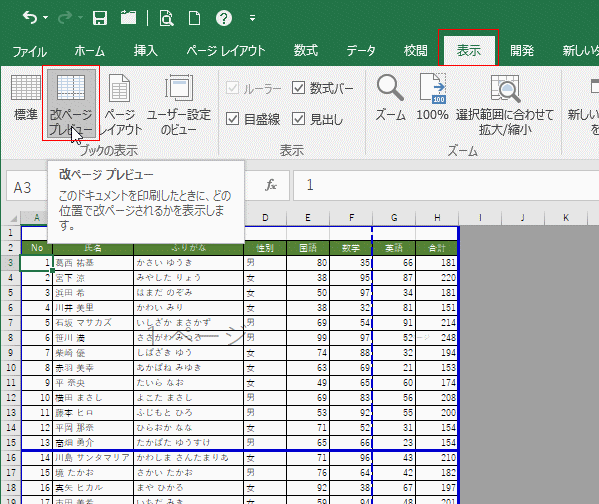
- [表示]タブの[改ページプレビュー]をクリックします。
改ページされる位置が青い線で表示されます。
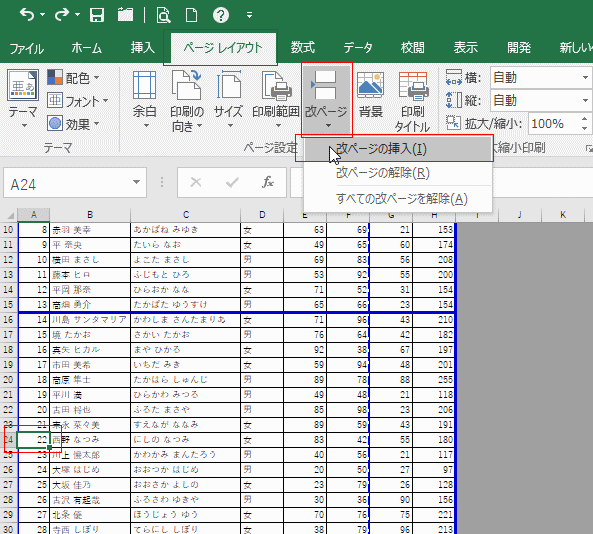
- 任意の位置に改ページを設定するには、改ページをしたいセルを選択して、[ページレイアウト]タブの[改ページ]→[改ページの挿入]を選択します。
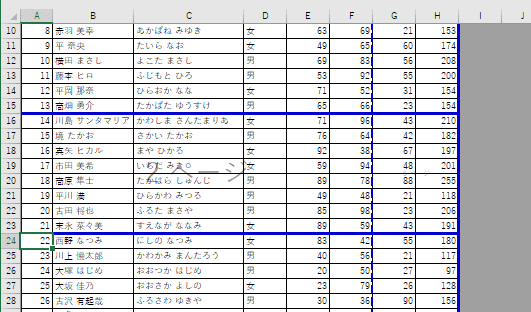
- 任意の位置に改ページが挿入できました。
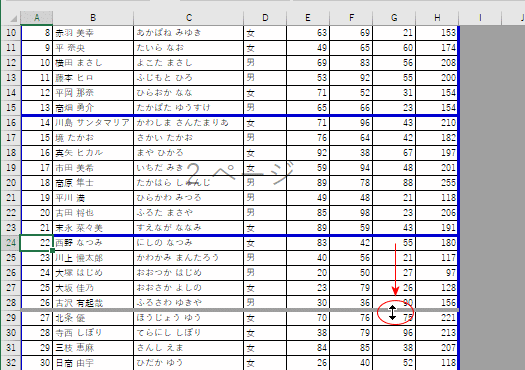
- 改ページの位置は青線をドラッグすることで変更することができます。
なお、下図では縦の青の点線は右端へドラッグして移動しています。
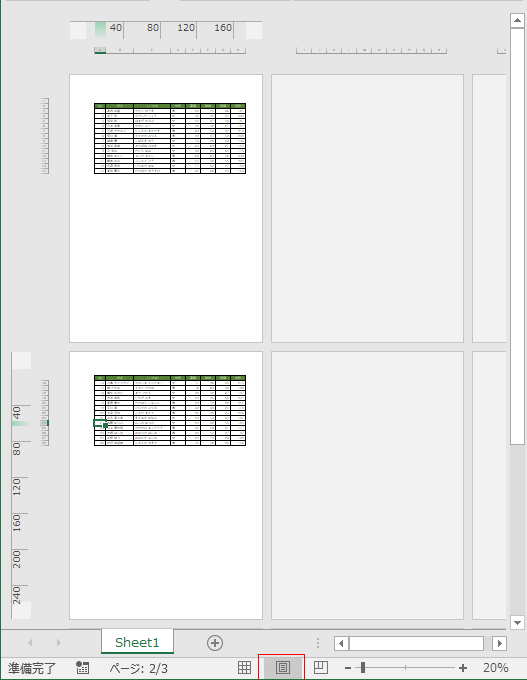
- 印刷状態はステータスバーにある[ページレイアウト ビュー]ボタンをクリックして確認することができます。
下図は画面表示を20%と縮小表示しています。
スポンサードリンク