-
HOME »
-
覚えておきたい編集の基本技
- エクセルで作成した書類を配布するときは、見栄えを良くしたり、説得力のあるデザインにしたり、編集作業を行う必要があります。
編集作業を手早く行う技をまとめてみました。
覚えておきたい編集の基本技 topへ
- セル範囲を素速く選択する
- Ctrl+1 で素早くセルの書式設定を呼び出す
- 行や列を入れ替える
- 縦横並べ替えてコピー
- F4で直前の操作を繰り返す
- F9で再計算する
- 操作を元に戻す
- 表示されているデータだけをコピーする
- 編集を行いたいセル範囲を素早く選択する必要があります。
入力済みのセル範囲全体、行の範囲、列の範囲などを選択します。
- 入力済みのセル範囲を選択する
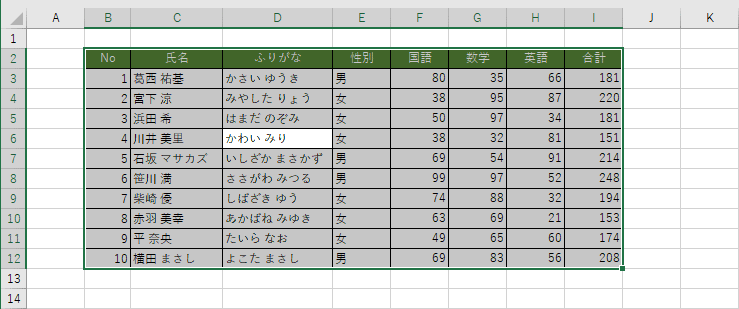
- 入力済みのセル範囲内のセル1つを選択します。Ctrl + A を押します。
入力済みのセル範囲を選択することができます。
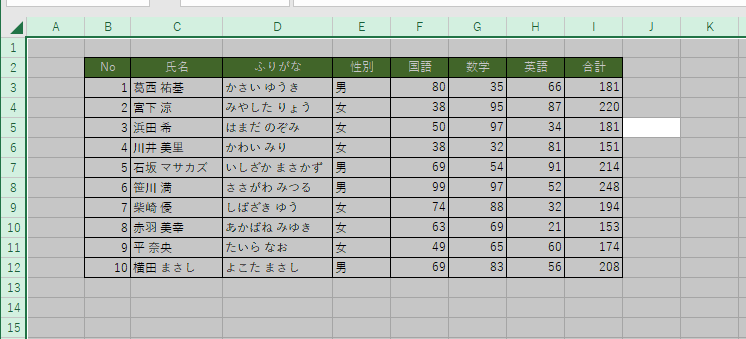
- なお、入力していないセル範囲を選択している場合や入力済みの範囲内でも Ctrl + A を2回押したり、長押しするとシート全体が選択されます。
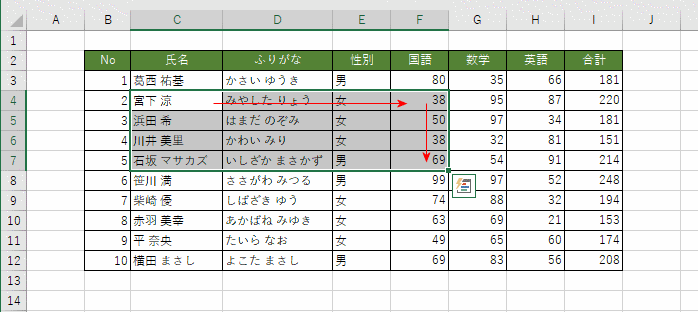
- Shift キーとカーソルキー(方向キー)を組み合わせると、セル範囲を拡大/縮小することができます。
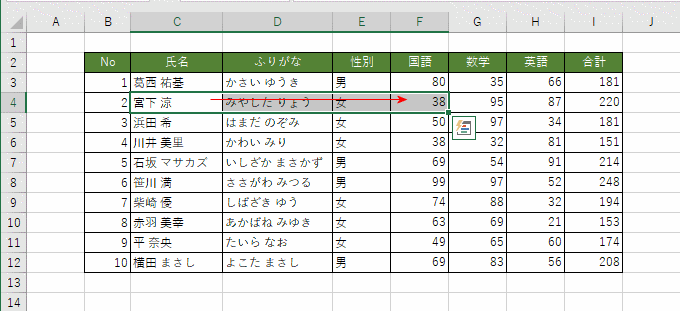
- Shift + → 横へセル範囲を拡大します。
- Shift + ↓ 下へセル範囲を拡大します。
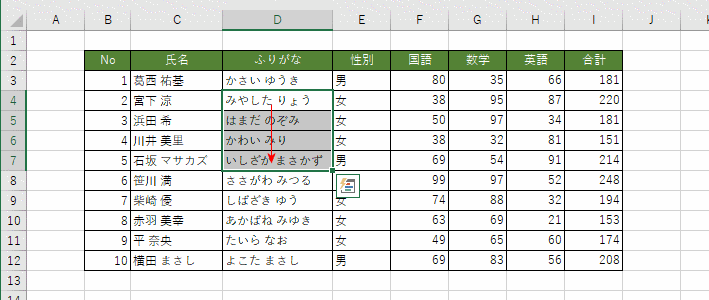
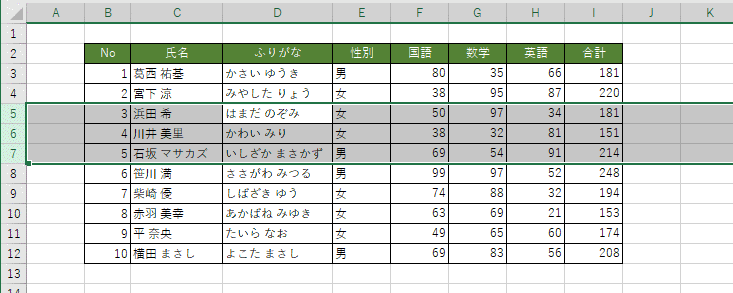
- Shift + → と Shift + ↓を組み合わせて使うと下図のようなセル範囲を選択することができます。
- 列を選択する
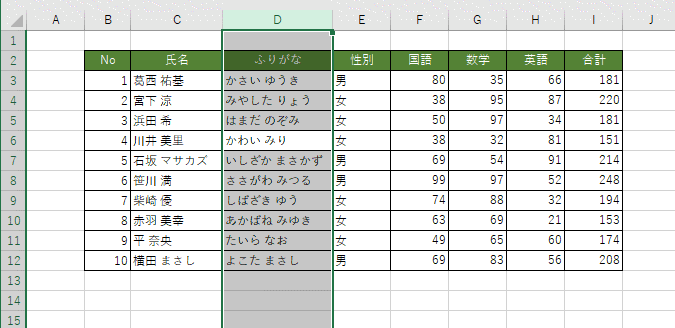
- Ctrl + Space で列を選択することができます。
↓
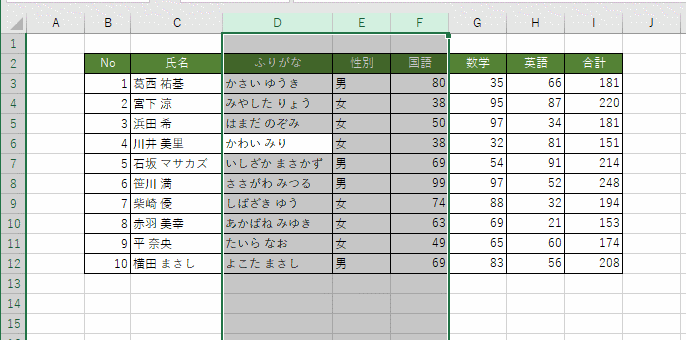
Shift + → で複数の列を選択できます。Shiftキーを押した状態で→や←のカーソルキー(方向キー)を押します。
- 行を選択する
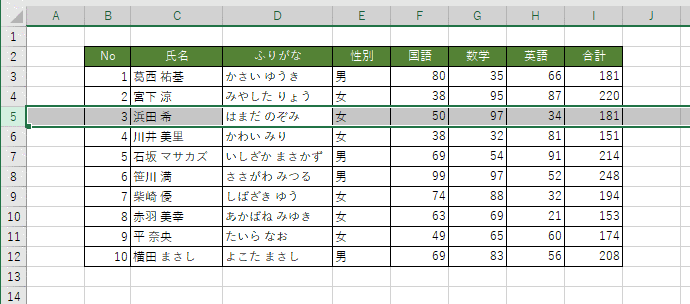
- Shift + Space で行を選択することができます。ただし、日本語入力がOFFの状態の場合です。
↓
Shift + ↓ で複数の行を選択できます。Shiftキーを押した状態で↓や↑のカーソルキー(方向キー)を押します。
- セルの書式設定は頻繁に使う機能だと思います。
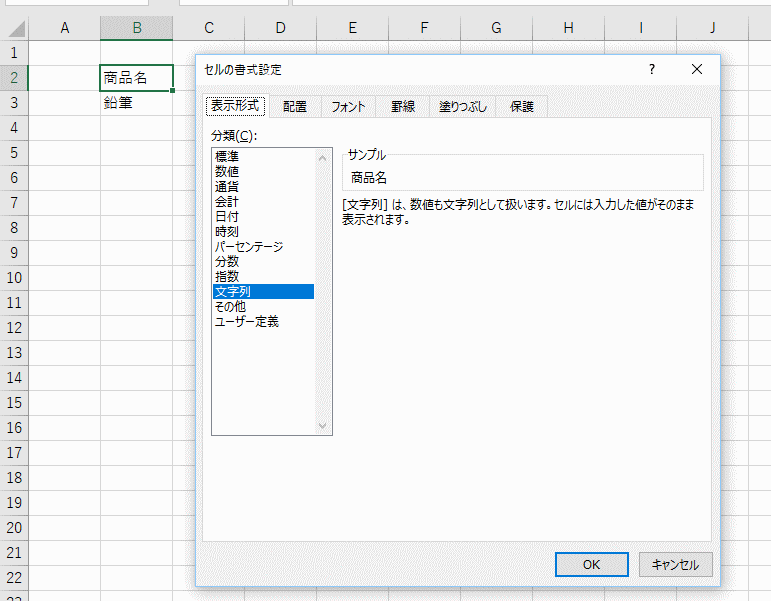
セルの書式設定ダイアログボックスは Ctrl + 1 で呼び出すことができます。
リボンでは[ホーム]タブのフォント、配置、数値グループのダイアログボックス起動ツールをクリックする必要があります。

- セルの書式設定ダイアログボックスを Ctrl + 1 で呼び出す
- 書式を設定するセルを選択して、Ctrl + 1 キーを押します。
なお、テンキーの「1」ではなく、文字キーの1(日本語キーボードなら「ぬ」が書いてある)キーです。
[表示形式]、[配置]、[フォント]、[罫線]、[塗りつぶし]、[保護]のタブ間の移動は 方向キー 「→」や「←」で切り替えることができます。
- データを入力した後で、行や列を入れ替えたいケースが出てきます。
入れ替えるという操作はここでは「移動して挿入する」という操作を表現しています。。
行の入れ替えや列の入れ替えはマウスを使う方法が素早く操作できると思います。
- 行を入れ替える
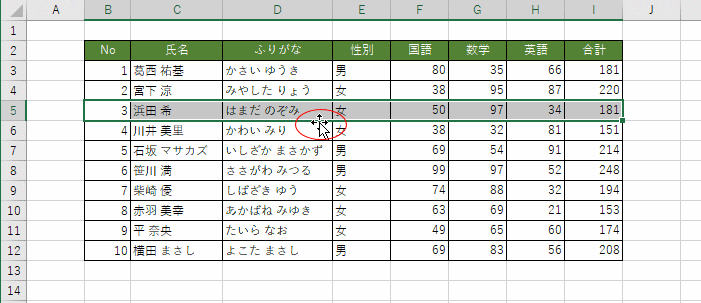
- 移動する行データを選択し、境界部分をポイントします。マウスポインタが両矢印の形になります。
- 挿入先(移動先)へ Shift キーを押した状態でドラッグします。
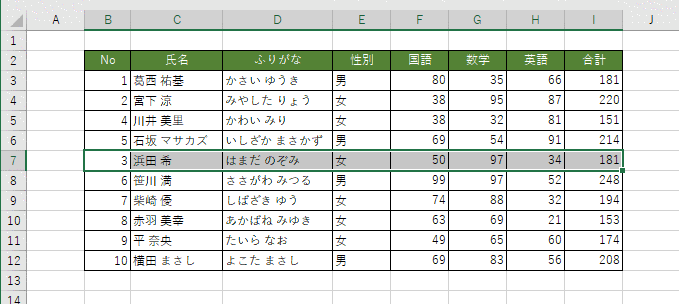
下図は7行目に Shift + ドラッグ しています。
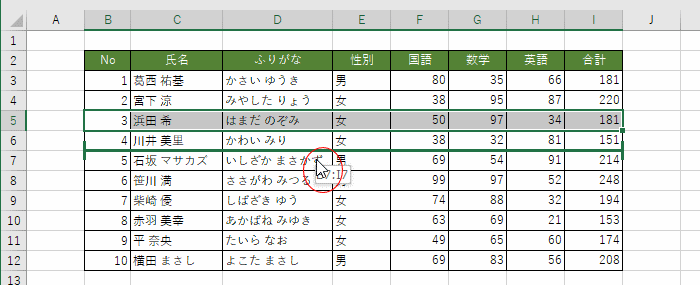
- 7行目へ挿入&移動できました。
選択していたデータが7行目に挿入できました。元の6~7行目のデータは5~6行目に移動しています。
- 列を入れ替える
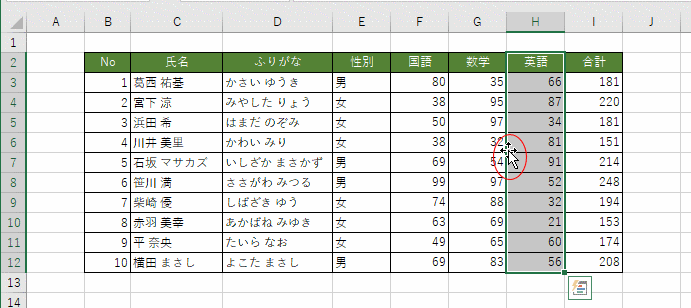
- 移動するH列データを選択し、境界部分をポイントします。マウスポインタが両矢印の形になります。
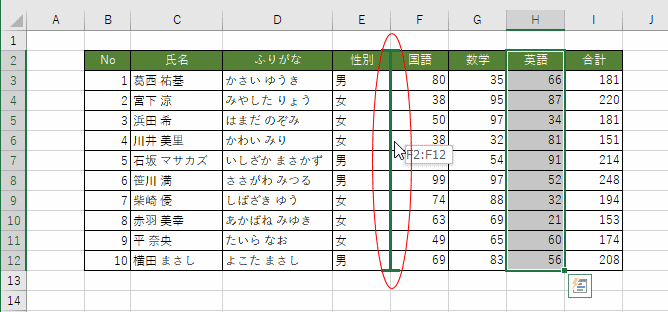
- 挿入先(移動先)へ Shift キーを押した状態でドラッグします。
下図はF列に Shift + ドラッグ しています。
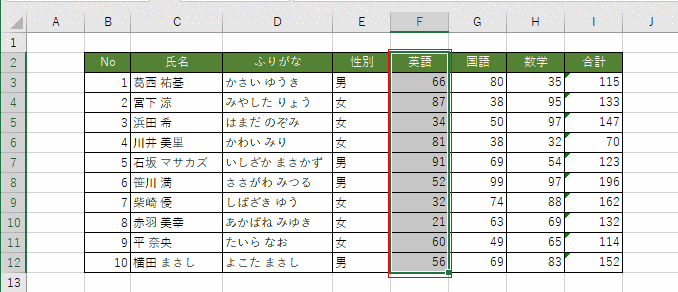
- H列のデータをF列に挿入&移動できました。
ただし、I列の数式は =SUM(G3:H3) となりましたので =SUM(F3:H3) に修正する必要が出ました。
- データ内のセルを選択して、Ctrl + Aでデータ範囲を選択し、Ctrl + C でコピーします。
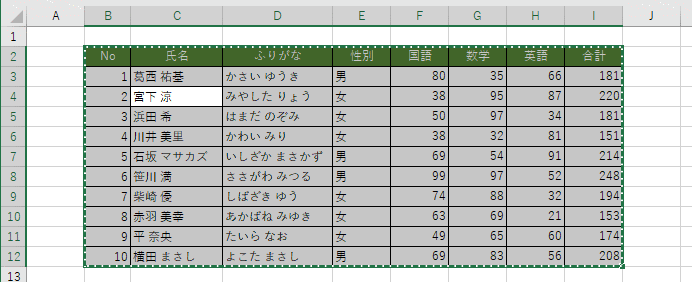
- 貼り付け先のセルを選択して、Ctrl + V で貼り付けます。
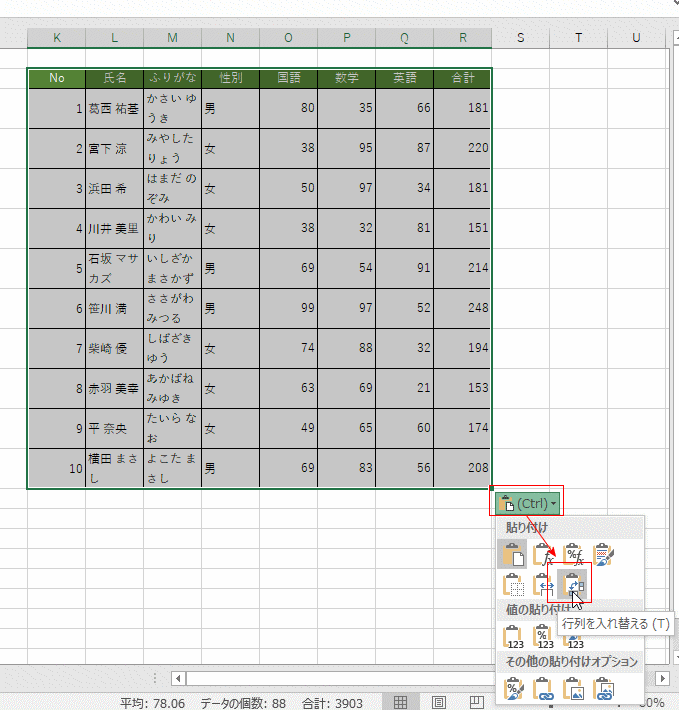
さらに、Ctrl → T とキーを押すことで実行できます。
この操作は Ctrl+Vで右下に表示された貼り付けオプションのリストを表示して、「行列を入れ替える」を選択する操作になります。
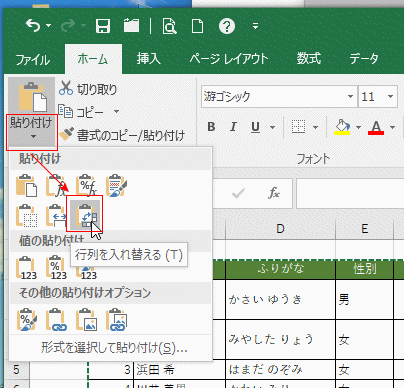
- または、[ホーム]タブの[貼り付け]→[行列を入れ替える]を選択します。
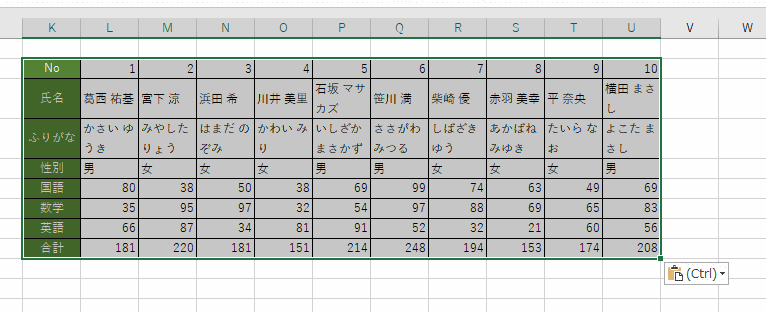
- 縦横並べ替えてコピーすることができました。
- E列の「男」のセルを薄い黄色で塗りつぶしました。
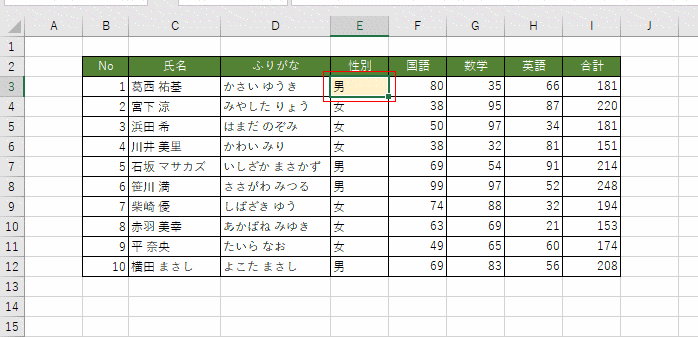
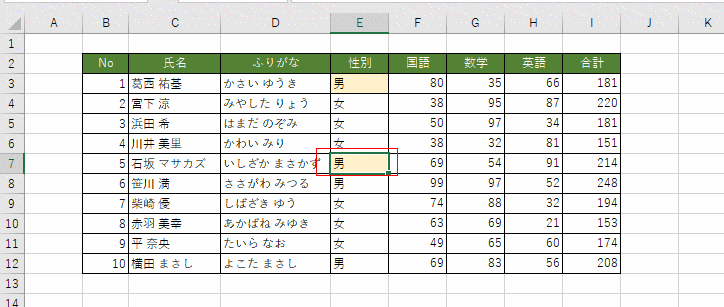
- E7セルを選択して F4 キーを押すと塗りつぶしを繰り返して実行することができます。
なお、ショートカットキー Ctrl + Y でも繰り返しができます。
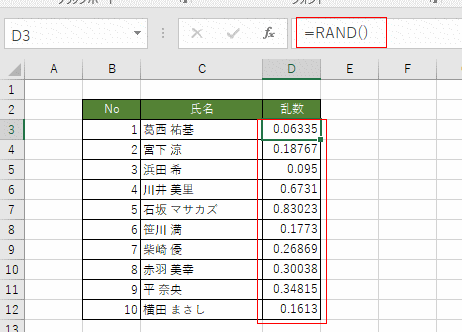
- 通常、Excelでは計算は自動で行われますが、乱数の発生など再計算を行いたいケースが出てきます。
下図では D列に 乱数を発生させています。(乱数はランダムに並べ替えたいときなどに使用したりします)
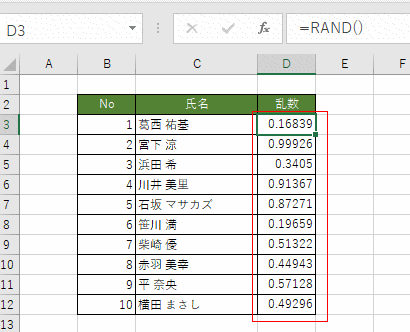
- F9 キーを押して再計算を実行します。
再計算が行われ、乱数が変化しました。
- 操作を間違ったり、操作を前に戻したいケースがあります。
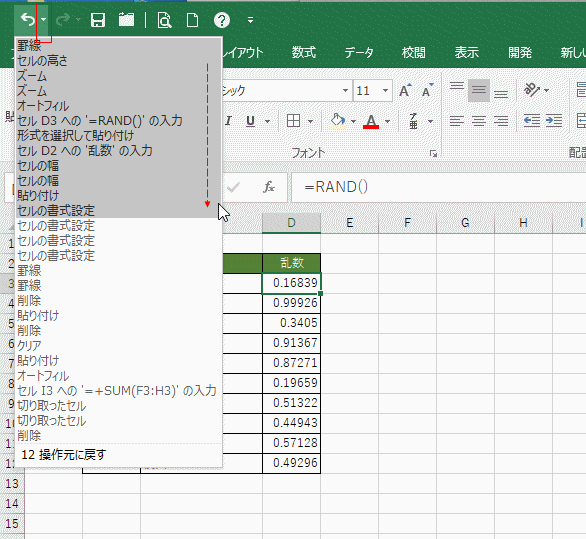
クイックアクセスツールバーにある「元に戻す」ボタンをクリックすると、1つ前の操作に戻すことができます。
また、「元に戻す」ボタンの右の▼ボタンをクリックすると、戻すことができる操作が羅列したリストが表示されます。
このリストを利用すると複数の操作を元に戻すことができます。
- ショートカットキー Ctrl + Z では1つ前の操作に戻すことができますので、何回か繰り返すことで順次前の操作を取り消すことができます。
- 通常のコピー&貼り付けは Ctrl + C 、Ctrl + V で実行できます。ところが、非表示の行や列があるときは非表示にしているデータも貼り付けられてしまいます。
ここでは、表示されているデータだけをコピー&貼り付けします。
- 表示されているデータのみを選択するのがポイントです。リボン操作では「検索と選択」→「条件を選択してジャンプ」、「可視セル」にチェックといった手順が必要です。
ここでは、手早く行うために 範囲内のセルを1つ選択して、 Ctrl + A でセル範囲を選択し、 Alt + ; (セミコロン) で可視セルを選択します。
下図の 4:5、8:9、11行目が非表示になっています。
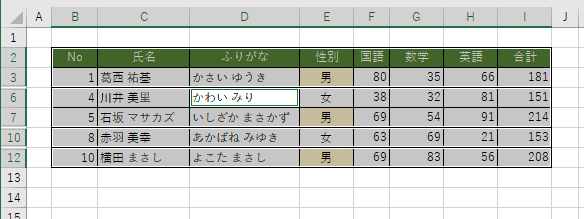
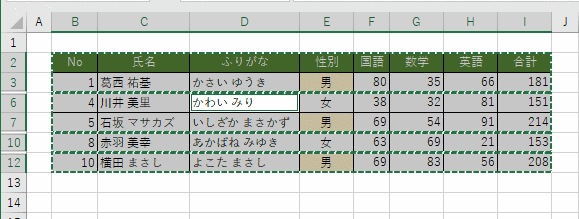
- セル範囲内の可視セルが選択できましたので、Ctrl + C でコピーします。
通常は選択範囲の外側だけですが、選択時の枠線の点滅がセル範囲の中にもあるのがわかります。
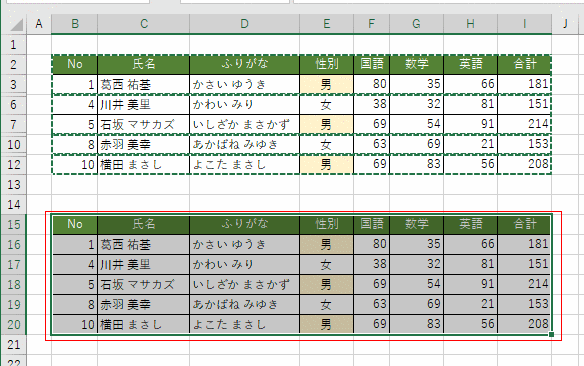
- 貼り付け先のセル B15セルを選択して、Ctrl + V で貼り付けます。
可視セルのみが貼り付けられました。
スポンサードリンク