- ここでは
WindowsOSにおける Apacheモジュールについて説明します。
- なお、説明における各画像をクリックすると、
JavaScriptによって、サブウィンドウを表示します。JavaScriptの使用をご了承ください。
- ■
Apacheのインストール手順
- 最新の
Apacheモジュールは、関連サイトから MSI Installer Packageファイルを入手してください。適当な作業フォルダを用意して、その中にダウンロードすればいいでしょう。パッケージファイルは、95/NT/98/98SE/2000/XP などに対応したものが用意されているので、あなたの環境に合わせたファイルをダウンロードしてください。
- このページの執筆現在の最新版は、2.0.48となっています。ダウンロードしたファイルは、インストーラーパッケージ
(apache_2.0.48-win32-x86-no_ssl: 5.72MB) になっていますので、そのままダブルクリックしてインストールします。
- ">
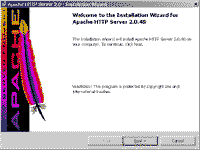
- 最初の表示されるインストール画面です。
Apache HTTP Serverをローカルマシンにインストールします。そのまま「Next」ボタンをクリックして先に進みます。 ">[拡大画像1]
- ">
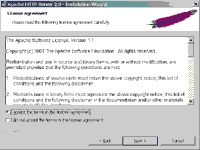
- 使用ライセンスについて質問しています。ライセンスに関する規約が提示されており、これを承諾してインストールする場合は、
「I accept the ~ 」を選択し、「Next」ボタンをクリックします。規約を許諾をしない場合には、そのまま「Cansel」ボタンをクリックしてインストールを中止します。">[拡大画像2]
- ">
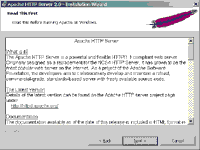
- いわゆる
「Readme」という最初に読むべき説明が掲載されます。最新バージョンやインストールに関する説明があるので、インストール前に呼んでおきましょう、">[拡大画像3]
- ">
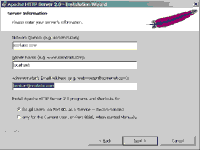
Apacheサーバに関する情報を登録します。基本的にはローカルマシンにインストールするため、適当な名前を付けておきます。なお、2番目の Server Name では、localhost として置いてください。- 最後はメールアドレスを入力してから、
「Next」ボタンをクリックしてインストールを続行します。">[拡大画像4]
- ">
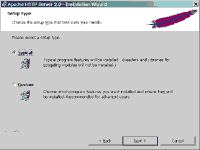
Apacheセットアップの形式を選択します。ここでは「Typical」を選んで、「Next」ボタンをクリックします。">[拡大画像5]- ">
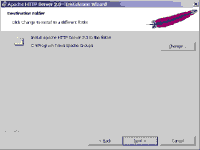
ApacheApacheのインストール先を指定します。デフォルトでは「C:\Program Files\Apache Group\」となっているのでこれを変更します。「Cheange」ボタンをクリックしてインストール先をタイプします。">[拡大画像6]- ">
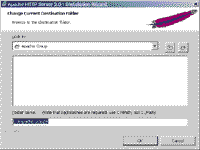
ApacheFolder Nameという入力欄に、「C:\Apache Group\」とタイプしてから「Next」ボタンをクリックします。">[拡大画像7]- ">
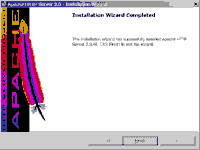
- 何回か
「Next」ボタンをクリックするとインストールが始まります。環境によっては一瞬 DOS画面が出ますがそのまま無視してください。インストールが終わると左図のような画面が出て、無事インストールできたことを知らせます。">[拡大画像8]
-
無事にインストールできると、タスクバーに
Apacheモジュールが起動中であることを示すアイコンが現れます。一応、 Apacheが本当にインストールされているのかを確認するために、普段利用している Webブラウザを起動して、URL入力欄に、「http://localhost/」と入力して、Enterキーを押してください。すると、以下のような画面が現れます。
-
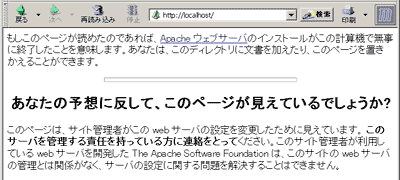
- この画面は、
Apacheのデフォルトの画面なので、インストールが成功したことを示す「証明」となるものです。(Windows2000 SP-4 Proffesional, Mozilla 1.5 日本語版にて)

最新更新日 2004年1月18日
Copyright(C) 2002~2004 banban@scollabo.com