
メールマガジン「初心者のためのホームページ作り」でお伝えした内容を、「復習」の意味で掲載しています。テキストのみのマガジンと違って、実際のサンプルや画像を交えて解説していますので、理解が深まると思います。なお、疑問点や分からない点がありましたら、遠慮なく メールにてご質問ください。
メールマガジン「初心者のためのホームページ作り」でお伝えした内容を、「復習」の意味で掲載しています。テキストのみのマガジンと違って、実際のサンプルや画像を交えて解説していますので、理解が深まると思います。なお、疑問点や分からない点がありましたら、遠慮なく メールにてご質問ください。
<第88号> 今週のおさらい
              毎週金曜日配信 What's New 2004年3月12日
□□□□□□□□□□□□□□□□□□□□□□□□□□□□□□□□□
   ■ JacaScript講座  第17回 --- documentオブジェクト
  ■ CSS講座 第9回 --- 余白 (padding)
documentオブジェクトJavaScriptの documentオブジェクトは、画面上に表示されているページに関するあらゆる情報 (文字列、画像、フォーム、リンクなど) を扱います。documentオブジェクトのメソッドJavaScriptで利用する documentオブジェクトのメソッドは、複雑なプログラムを作成することなく Webページに情報を出力させる「命令」で、以下のとおり定義されています。| メソッド | 機能 |
|---|---|
| clear | 表示中のドキュメント内容を消去する |
| close | 表示ストリーム (openで開始したドキュメントの出力) を閉じる |
| open | 表示ストリーム (ドキュメントの出力) を開始する |
| write | ページに指定した文字列を表示する |
| writeln | ページに指定した文字列を表示して改行する |
wrireメソッドは、その内容を Webブラウザに出力します。
document.write("初心者のためのホームページ作り");
document.write("<img src='logo.gif' width='460' height='60'>");
documentオブジェクトのプロパティdocumentオブジェクトのプロパティは、現在表示されているページに関する情報を扱うために、予め定義されている属性です。| プロパティ | 説明 |
|---|---|
| alinkColor | 読み込まれたリンクの文字色を参照、または設定する |
| anchors | 現在表示されている全アンカーの内容を持つオブジェクトの配列 |
| bgColor | 背景色を参照、または設定する |
| cookie | ちょっとした情報を入れるための文字列型のオブジェクトを参照 |
| domain | ドメイン名を返す |
| fgColor | 文字色を参照、または設定する |
| forms | 現在表示されている全フォームの内容を持つオブジェクトの配列 |
| lastModified | 現在表示されているページの最終更新日を参照する |
| linkColor | リンクの文字色を参照、または設定する |
| links | 現在表示されている全アンカーの内容を持つオブジェクトの配列 |
| location | 現在表示されているドキュメントの URLを参照、または設定する |
| referrer | 移動先の呼び出した URLを参照する |
| title | ページのタイトルを参照、または設定する |
| vlinkColor | 訪問済みのリンクの文字色を参照、または設定する |
document.write("現在のリンクの文字色は、", document.alinkColor);
document.write("最新更新日は、", document.lastModified);
document.write("現在のアンカー数は、", document.anchors.length);
document.write("現在のリンク数は、", document.links.length);
document.write("直前の URL は、", document.document.referre);
document.write("現在のドメインは、", document.domain);
documentオブジェクトは、ページの情報を操作したり、参照したりする機能を持っています。いろいろと組み合わせることで、思いがけない効果を発揮することがあります。JavaScript講座では、locationオブジェクトを取り上げる予定です。paddingmargin (マージン) という余白に対して、padding (パディング) は、コンテンツの内側の余白として設定するものです。margin と大きく異なる点は、padding はコンテンツの一部分であるということです。以下の図は、margin と padding について、その相違を示したものです。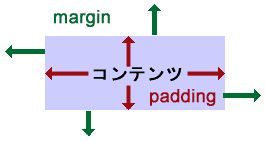
margin で、コンテンツの外側の余白になります。対して、赤色の矢印部分が padding で、コンテンツの一部としてレンダリングします。padding 部分にも背景色が適用されます。margin には適用されません。body要素に関しては、margin にも背景色が適用されます。paddingを設定するCSS では、上下左右における padding の設定を個別に指定することができます。padding-top ----- 要素の上側部分に paddingを設定するpadding-left ---- 要素の左側部分に paddingを設定するpadding-right --- 要素の右側部分に paddingを設定するpadding-bottom -- 要素の下側部分に paddingを設定するpadding を指定する場合の単位は、スタイルシートで利用できる単位となります。詳しくは「第84号」で説明した スタイルシートで扱う単位 を参照してください。
  p { padding-left:    1em;
      padding-right: 1.5em }
paddingを一括設定するpadding を一括で設定する方法もあります。この方法では、指定する単位の数によって padding を設定する位置が異なりますので注意してください。padding: 単位 ----------------- 上下左右を一括して設定するpadding: 単位 単位 ------------ 上下、左右の順で設定するpadding: 単位 単位 単位 ------- 上、左右、下の順で設定するpadding: 単位 単位 単位 単位 -- 上、右、下、左の順で設定する
  h1 { padding: 0 5% 1em 5% }
  p  { padding: 1em 5% }
Macintosh版 MSIE では、レンダリングに不具合が発生することがあります。残念ながら、Macintosh版 MSIE は、マイクロソフト社が今後のサポートと開発を打ち切ると発表しています。 初版公開日 2004年3月12日
Copyright(C) 2002-2004 banban@scollabo.com
初版公開日 2004年3月12日
Copyright(C) 2002-2004 banban@scollabo.com