VLOOKUP (e1tw)
基本的なVLOOKUPの使い方を超簡単に解説します
- VLOOKUPは 縦型(Vertical)の表の中からデータを探し出すことができます
- HLOOKUPは 横型(Horizontal)の表の中からデータを探し出すことができます
VLOOKUPの例
食品名の表から、ある食品のカロリーを求める例でVLOOKUPを説明します
- セルB5 からセルC10 の範囲に縦型の表を作成します
-
セルC3 に =VLOOKUP(B3, B6:C10, 2, FALSE) と入力し
[Enter]キーを押します - セルB3 に 食パン と入力し[Enter]キーを押します
- VLOOKUP は赤い矢印の経路で ポテトチップス → チーズあられ → 食パン と探し
- 結果、セルC3 に 食パン のカロリー 240 が表示されます
-
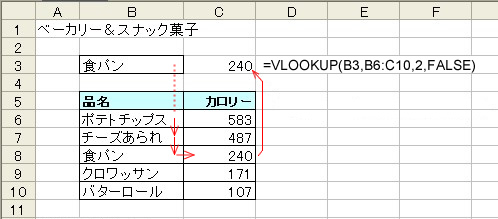
- また、セルB3 に ポテトチップス と入力すると、セルC3 にポテトチップスのカロリー 583 が表示されます
VLOOKUP・式の意味
=VLOOKUP(<検索値>, <範囲>, <列番号>, <検索の型>)
=VLOOKUP( B3 , B6:C10 , 2 , FALSE )
-
<検索値>
- この例ではセルB3
- 調べたいデータが入ったセルを指定します
-
<範囲>
- この例ではセル範囲 B6:C10
- 探すべきテーブル(縦型の表)の範囲を指定します
- この例ではVLOOKUPは (範囲の左端の列)B6からB10の範囲にセルB3の内容と同じものがないか探します
-
<列番号>
- この例では 2
- 表の何列目を答えとして使うかを指定します
-
<検索の型>
-
この例では FALSE (フォールスと読む)
- 近似検索するとき:TRUE
- 完全に一致するものを探すとき: FALSE
- 原理的にはB列の品名の文字コードの昇順に並べてあれば FALSEは省略可能ですが現実として単純な並べ替えでは文字コードの順に 並んでくれない場合が多いです
-
この例では FALSE (フォールスと読む)
VLOOKUPの使用法
VLOOKUPはこのように、テーブル(表)から何らかの情報を探し出すことに使われます
- 人名の一覧から → 電話番号を探し出す
- 会社名の一覧から → 担当者名を探し出す
- 生徒の一覧から → 数学の点数を探し出す
VLOOKUPのテーブルが別のシートにある場合 [sheet]
- =VLOOKUP(B3, sheet3!B6:C10, 2, FALSE) のように シート名!テーブルの範囲 を指定します
- 関連ページ:
- VLOOKUP (e1t) [別シート版]
- [[20020625230516]] 『VLOOKUP 範囲指定を複数sheetで』(HIRO)
2つの条件でのVLOOKUPを使いたい場合
- 2条件の例 → VLOOKUP (mm0921)
VLOOKUPでエラー #N/Aが表示されるいろいろなケース [N/A]
- 原因1) セルB3に何も入力されていない場合、データ未入力の場合
- 原因2) セルB3にテーブルにない品名が入力された場合
- 原因3) テーブルにあるはずなのに#N/Aが返される場合
- データ又はテーブルの文字の間違い
- [チーズあられ]と[チ-ズあられ] : ーと -
- [DD580-2]と[DD58O-2] : 0ゼロと O英字のオー
- [DD580-2]と[DD580-2] : D半角と D全角
- [A548-R1]と[A548-Rl] : 1数字と l英字のエル
- [Y45-651]と[Y45-651 ] : うしろにスペース
- テーブル範囲の間違い
- =VLOOKUP(B3,B6:C9,2,FALSE):テーブルの最後が含まれていない
- データ又はテーブルの文字の間違い
- 関連ページ: エラー #N/A
VLOOKUPで#N/Aを表示させない2種類の方法 (2011/12/16更新)
- IF関数を使って#N/Aを表示しない方法
=IF(ISERROR( VLOOKUP(B3, B6:C10, 2, FALSE)),"",VLOOKUP(B3, B6:C10, 2, FALSE))- VLOOKUPの結果がエラーだったら何も表示しない、エラーがなければVLOOKUPの結果を表示
- IF関数を使って #N/A を 0 表示する方法
=IF(ISERROR( VLOOKUP(B3, B6:C10, 2, FALSE)),0,VLOOKUP(B3, B6:C10, 2, FALSE))- VLOOKUPの結果がエラーだったら 0 を表示、エラーがなければVLOOKUPの結果を表示
- 条件付書式を使う方法
- セルC3をクリック
- [書式]メニューの→[条件付き書式]で条件を[数式が]に
- 式を =iserror(C3) に
- 書式でフォント色を背景色と同じ白にします
VLOOKUPでエラー #REF! が表示される[REF]
- VLOOKUPの式が入ったセルをコピーして、テーブルの位置がずれてきた場合 #REF! になります
- テーブルを参照している式を 相対参照方式 から 絶対参照方式 に変えて対策します
- B6:C10 (相対参照) → $B$6:$C$10 (絶対参照)
- 関連ページ
- [[20070920113940]] 『VLOOKUP コピーをすると#REF!が出てしまう』(みこ)
- 絶対参照と相対参照 (mm0724)
- エラー #REF!
VLOOKUP 関数・詳細
- VLOOKUP 関数・もっと詳しく → ExcelPedia:VLOOKUP (PDF書類が別窓で開きます)
関連サイト
- support.office.com:VLOOKUP 関数 Excel2007以降
- support.office.com:VLOOKUP 関数 Excel2007
- support.office.com:エラー値 #N/A を修正する Excel2013
- support.office.com:エラー値 #REF! を修正する Excel2013
- support.office.com:エラー値 #N/A を修正する Excel2007
- support.office.com:エラー値 #REF! を修正する Excel2010
キーワード
- VLOOKUP
- 関数
- 検索の型
- #N/A
- #REF!
- 未入力
- 別シート版
- 2条件
2016/05/14:更新 2003/11/26:登録 訪問者: