
 ★Windows 2000 ServerのMacintoshサポート機能には,Macユーザーにとって重要な改良が含まれている。
★Windows 2000 Server RC3に基づいて,Mac対応機能の強化点と設定のポイントをまとめた。
|
|
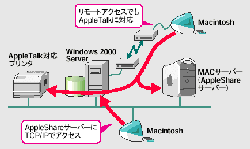
図1●Mac対応機能の主な強化点 MacからTCP/IPでもアクセスできるようになったことと,Macのリモート・アクセス・サーバーとして使えるようになった点が大きい。 |
 新機能の陰に隠れてあまり目立たないが,Windows 2000
Serverでは,アップルコンピュータのMacintoshから利用するための機能が強化されている。従来のNT Server
4.0の機能を継承しており,基本機能に変わりはない。MacからWindows 2000
Serverをファイル・サーバーやプリント・サーバーとして利用できる。Macユーザーに大きなメリットになる強化点は,TCP/IPを使ったファイル
共有のサポートとリモート・アクセス・サーバーで独自プロトコル(AppleTalk)が使えるようになったことの2点だろう(図1[拡大表示])。また,Macへのサービスをサーバー側で設定する時の使い勝手も大幅に改善した。
新機能の陰に隠れてあまり目立たないが,Windows 2000
Serverでは,アップルコンピュータのMacintoshから利用するための機能が強化されている。従来のNT Server
4.0の機能を継承しており,基本機能に変わりはない。MacからWindows 2000
Serverをファイル・サーバーやプリント・サーバーとして利用できる。Macユーザーに大きなメリットになる強化点は,TCP/IPを使ったファイル
共有のサポートとリモート・アクセス・サーバーで独自プロトコル(AppleTalk)が使えるようになったことの2点だろう(図1[拡大表示])。また,Macへのサービスをサーバー側で設定する時の使い勝手も大幅に改善した。
AppleShare IPに対応
Macのネットワークでは,ファイルやプリンタの共有にAppleTalkと呼ぶ独自プロトコルを使うのが標準である。しかし,インターネットの普及に伴って,プロトコルをTCP/IPにする傾向が強くなっている。
アップルコンピュータは,以前からTCP/IPへの対応を進めており,ファイル共有のプロトコル(AFP:Apple Filing Protocol)をTCP/IP上で利用できるよう改良して製品化している。現在提供されているMacOSではファイル・サーバーへのアクセスに AppleTalkとTCP/IPの両方を使えるようになっている。
Windows 2000 Serverでも,Macからのアクセスに対してAppleTalkとTCP/IPの両方で対応できるようになった。
使い勝手が大幅に改善
|
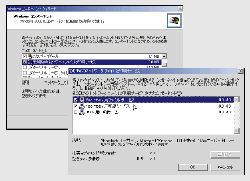
NT 4.0とWindows 2000では,Mac対応機能のインストール方法に多少の違いがある。NT 4.0では,[コントロールパネル]‐[ネットワーク]を開いて,[サービス]タブで「Services for Macintosh」というモジュールを組み込んでいた。Windows 2000では,「ネットワークコンポーネント」に追加できるサービスの中にはMac関連のモジュールは見当たらない。インストールするには,[アプリケー ションの追加と削除]からWindowsコンポーネントウィザードを起動し,「Macintosh用ファイルサービス」や「印刷サービス」を組み込む(図2[拡大表示])。サービスを組み込んだ後にネットワークのプロパティを見ると,「AppleTalkプロトコル」が追加されていることがわかる。NT Serverでは,AppleTalkが動作していても,なぜかプロトコルとしての表示はなかった。
NT ServerでMac用の共有フォルダを作るには,通常の共有フォルダの作成とは違う手順が必要だった。ExplorerからはMac用の共有フォルダが 作成できないため,わざわざ古いインターフェースのファイルマネージャを起動して[MacFile]メニューを使って設定する。つまり,Windowsク ライアントとMacが両方で共有できるようにするためには,同じフォルダに対してそれぞれ別に設定しなければならなかった。
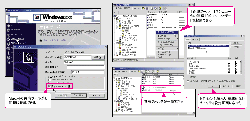
Windows 2000ではウィザードで両方を同時に設定できるようになっている。共有フォルダを作成しようとすると,自動的にウィザードが起動する。Mac用のサービ スがインストールされていれば,「次のクライアントからアクセスできます」という欄で「Apple Macintosh」が選択できるようになっている。これをチェックしてから「Macintosh共有名」を設定すればよい(図3[拡大表示]左)。
|
|
図3●Mac用ファイル・サーバーの設定 NT 4.0と比較すると操作がわかりやすくなっている。 |
ユーザーの認証方法の選択やセッション数の制限などの設定には,「コンピュータの管理」ツールを使う。ツールを起動して,「共有フォルダ」をマウ スの右ボタンでクリックすると「Macintosh用ファイルサーバーの構成...」というメニューが出る。「コンピュータの管理」ツールの中から新しく 共有フォルダを作成することもできる(図3[拡大表示]右)。Windows用とMac用の両方の共有フォルダを一覧表示してくれるので便利だ。
セキュリティの設定もWindows用とMac用の両方とも同じユーザー・インターフェースになった。従来は,Mac用共有フォルダのセキュリティ・パネルがMacの仕様に合わせてあったため,Windowsユーザーにやや違和感があった。
Mac側に新しい認証モジュールが必要
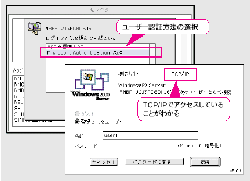
MacからWindows 2000 Serverへアクセスするには,マイクロソフトが作成したユーザー認証モジュール(UAM)をあらかじめMac側にインストールしておく(図4[拡大表示])。 MacからアクセスするWindows 2000 Serverがスタンドアロン(ワークグループ)で動作していれば,マシンのローカル・ユーザーとして登録されているユーザー名とパスワードを認証に使 う。NTドメインやWindows 2000ドメイン(Active Directory)に所属していれば,ドメインのユーザーを認証に使う。
|
|
図4●Macからのアクセス画面 Windows 2000 Serverに付属するユーザー認証モジュール(UAM)をMacにインストールしておく必要がある。 |
Macのファイルは,データ・フォークとリソース・フォークという2つの部分からできており,それぞれ独立したデータを保持している。 Windows NT/2000では,NTFSの機能を利用することでMacのファイルを正しく処理できる。サーバー側でMacファイルをコピーすると,自動的にリソー ス・フォークもコピーされる。ただし,ファイルのサイズ情報にはデータ・フォークの部分だけの容量が表示されるなど,小さな不備もあるようだ。
RASサーバーでもAppleTalkが使える
Windows 2000 Serverではリモート・アクセス・サービス(RAS)機能が大幅に強化されており,Macユーザーにとってもメリットが大きい。従来は,Macから電 話回線などを経由してNT Serverにアクセスすることはできるものの,TCP/IPだけしか利用できないため,接続先のネットワーク上にあるMacやプリンタへ AppleTalkでアクセスできず,機能的な制約が大きかった。
今回の改良によって,接続するMac側から見るとTCP/IPとAppleTalkの両方が同時に使えるようになった。接続自体はTCP/IPだが,AppleTalkをゲートウェイする仕組みを加えている。当然AppleTalkのゾーンの表示なども可能だ。
やや難しいRASサーバーの設定
認証とポリシーの理解が必要
|
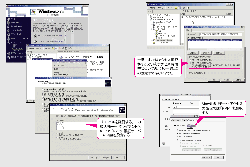
| 図5●リモート・アクセス・サーバーのインストール手順とMac側の設定 |
RASサーバーのインストールにもウィザードを使えるが,設定項目も多く,ある程度専門知識が必要になる(図5[拡大表示])。 「ルーティングとリモートアクセス」の操作パネルからマウスの右ボタンでサーバーをクリックし,メニューから[ルーティングとリモートアクセスの構成と有 効化]を実行する。サーバーの種類として「リモートアクセスサーバー」を選び,クライアントに与えるIPアドレスや認証サーバーの有無などを設定する。
Mac側の設定は,[コントロールパネル]‐[リモートアクセス]の[オプション]ボタンをクリックして,[使用プロトコル]で「PPP」を選択する。「自動」を選択すると,うまく接続できなかった。TCP/IPの設定は「PPPサーバを参照」としておけばよい。
ユーザーがRASサーバーに接続した時点で,ユーザー名とパスワードによるユーザー認証を実行する。前述したファイル・サーバーでのユーザー認証 と同様に,Windows 2000 Serverがスタンドアロン(ワークグループ)で動作していれば,マシンのローカル・ユーザーを使い,NTドメインやWindows 2000ドメインに所属していれば,ドメインのユーザーを使う。
|
|
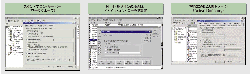
図6●リモート・アクセス権限の設定 Windows 2000 Serverが所属する環境によって設定方法が違う点に注意。 |
デフォルトでは,すべてのユーザーのリモート・アクセスを禁止しているので,許可するユーザーを選んで設定し直す必要がある。ただし,サーバーがドメインに所属しているかどうかで設定する場所が違ってくるので注意が必要だ(図6[拡大表示])。
最終的にユーザーにリモート・アクセスを許可するかどうかは,ユーザー認証と「リモートアクセスポリシー」の組み合わせで決まる。デフォルトのポリシーは,すべてのユーザーに許可するようになっているので(図5[拡大表示]右上),問題は少ないが,ポリシーの設定はやっかいだ。あるユーザーがリモート・アクセスできるかどうかをRASサーバー側でチェックできるツールがあれば便利だろう。





![Word 最速時短術 [増補新版]](https://info.nikkeibp.co.jp/atclnxt/books/25/03/07/00396/B_9784296207329.jpg)


