一発芸的なテクニックです。上のセルを下方向にコピーするには、次のようにします。
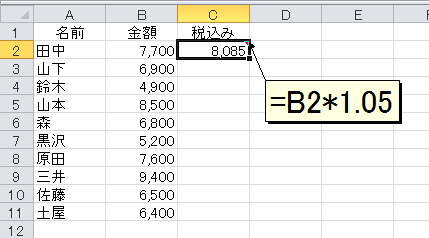
- コピー元の数式やデータを入力します
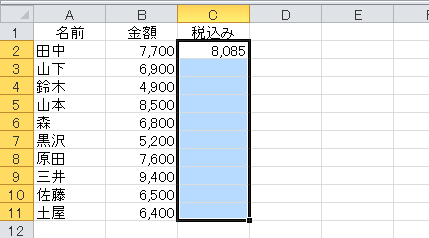
- コピー元のセルを含めてコピー先のセル範囲を選択します
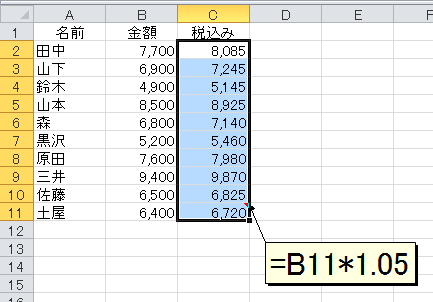
- Ctrl+Dキーを押します。「D」はDownの頭文字です
同様に、あるセルを右方向にコピーするには、Ctrl+Rキーを押します。[R]は
Rightですね。
この操作が無意識にできるようになると、数式の入力などが超素早くなります。
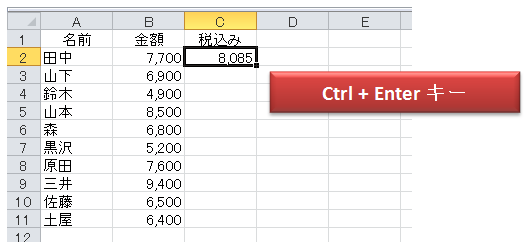
- Ctrl+Enterキーで数式を入力(確定)します
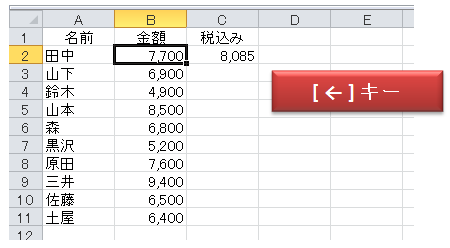
- [←]キーを押します
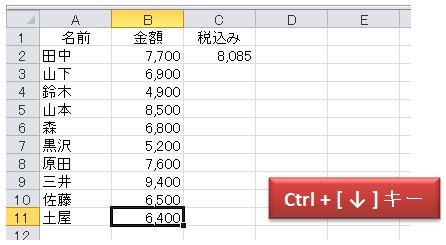
- Ctrl+[↓]キーを押します
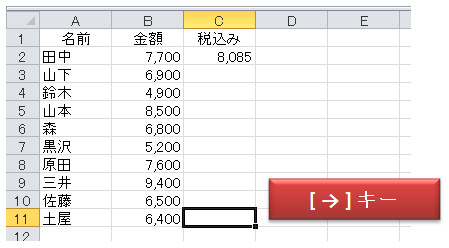
- [→]キーを押します
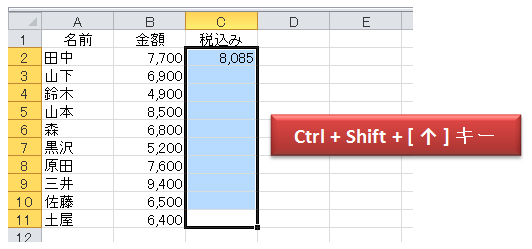
- Ctrl+Shift+[↑]キーを押します
- Ctrl+Dキーを押します
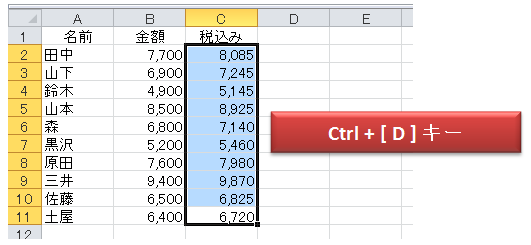
ポイントは、いくつかあります。数式を入力するとき、アクティブセルが移動しないように
Ctrl+Enterキーで確定するとか、アクティブセルをデータ範囲の終端にジャンプする
Ctrl+[↓]キーとか、それと"セル選択"を合体させた
Ctrl+Chift+[↑]キーだとか。いずれにしても、考えてちゃダメです。「これを下方向にコピーしたい」と思ったとき、無意識に指が動けばベストです。まさに、
Don't think,feel.ですね。
単一セルのコピーにも便利
この
Ctrl+Dキーや
Ctrl+Rキーは、[編集]メニューの[フィル]という機能です。いろんなところで"便利なテクニック"的に紹介されていますが、そのほとんどは
単一セルをコピーするときの"さらに便利なテクニック"には触れてくれません。
- コピー元セルの、下セルを選択します。これは、数式などを入力して普通にEnterキーで確定するだけです
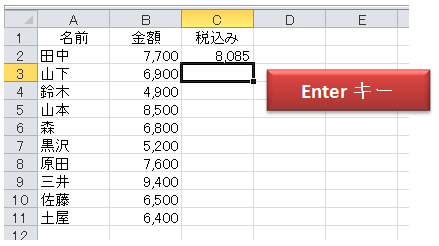
- Ctrl+Dキーを押します
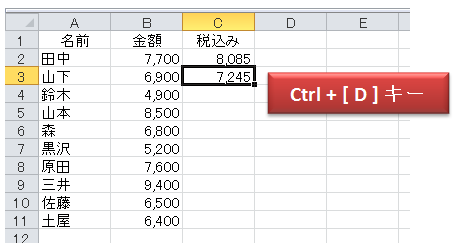
Ctrl+DキーやCtrl+Rキーによる[フィル]機能は、複数のセルにコピーするとき、
コピー元を選択範囲に含めるのがポイントです。そのような解説は多いです。ですが、単一のセルを下または右に1つだけコピーするのなら、
コピー元を選択しなくていいんです。Ctrl+Dキーを押すと
1つ上のセルがコピーされますし、Ctrl+Rキーなら1つ左のセルがコピーされます。これも、指が覚えていると便利です。
Excelのベテランは、機能や関数を知っているとかよりも、こうした
Excelの操作が速いです。特に、今回のようなセルのコピーを多用するとき、悠長にマウスを使っていては日が暮れてしまいます。だいたい、最近のユーザーは
マウスに頼りすぎですよ。わざわざ面倒くさいマウスを使っていて、そのくせ「あ~面倒くさい」とか文句ばかり(ry
自分が楽をしたいのでしたら、ショートカットキーを使いましょう。ショートカットキーは、指に覚え込ませなければダメです。指に覚え込ませるには、とにかく反復練習しかありません。スポーツと一緒です。「今日は絶対にマウスを使わないぞ」と決めて、何度もショートカットキーを押しましょう。



