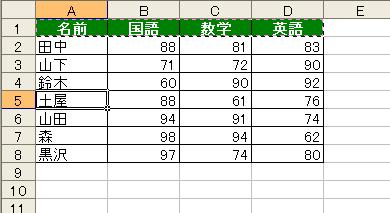
あまり知られていませんが、覚えておくと便利なテクです。下図のようなリストを例にします。1行目にはタイトルが入力されています。下図はリストが小さいので何も問題はありませんが、リストが縦に長いようなときは、リストの途中にも1行目と同じタイトルを表示したいことがあります。
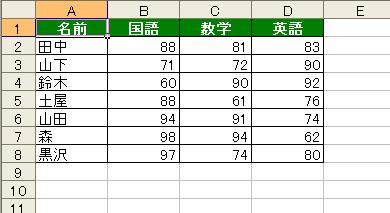
↓これをこうしたい
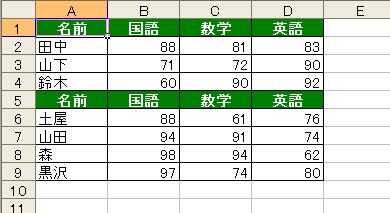
さて、どうしますか?まず5行目を選択して行を挿入し、セル範囲A1:D1を選択してコピーし、アクティブセルを5行目に移動してから貼り付けを実行……。もちろんそれでも実現可能ですが、実はもっと便利な機能があるのです。
1.コピー元(セル範囲A1:D1)を選択します。
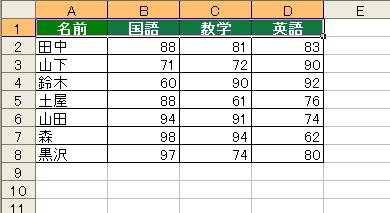
2.選択したセル範囲をコピーします。Ctrl+Cが便利です。
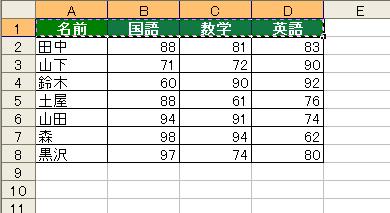
3.挿入する行(5行目)にアクティブセルを移動します。
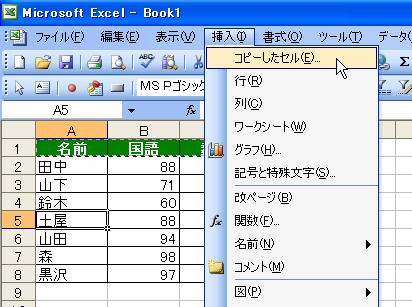
4.[挿入]メニューの[コピーしたセル]を実行します。
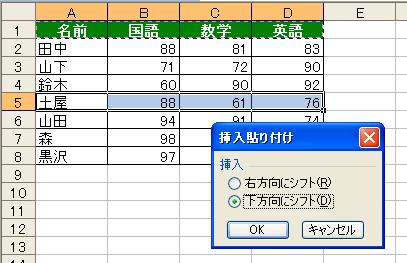
5.表示される[挿入貼り付け]ダイアログボックスで[OK]ボタンをクリックします。
6.[ESC]キーを押してコピーモードを終了します。
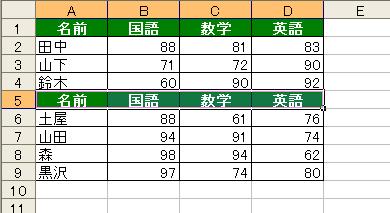
4.の[挿入]-[コピーしたセル]は、Ctrl+Shift+[+]キーというショートカットキーでも実行できます。このCtrl+Shift+[+]キーというショートカットキーは、本来「セルの挿入」を実行するキー操作なのですが、セルをコピーしている状態で実行すると「挿入貼り付け」機能となります。実際の操作では、
Ctrl+C
↓(4回)
Ctrl+Shift+[+]
Enter
ESC
と、キーボードだけで高速オペレーションが可能です。この手のテクニックは、頭で覚えるのではなく身体(指)に覚え込ませたいですね。



