セルに日本語を入力すると、そのセルには「ふりがな情報」が記録されます。ユーザーは気がつきませんが、Excelが裏でこっそり記録しているのです。ウソだと思ったら、セルに日本語入力する操作をマクロ記録してみてください。ちなみに、次のようなコードが記録されます。
Sub Macro1()
    Selection.FormulaR1C1 = "田中"
    Selection.Characters(1, 2).PhoneticCharacters = "タナカ"
End Sub
PhoneticCharactersプロパティがセルのふりがな情報です。
ふりがなを表示しないユーザーにとっては興味の薄いことかもしれません。でも、このふりがなは思わぬところで影響を及ぼすのです。たとえば
並べ替え。Excelでは日本語を並べ替えるとき、標準で「ふりがな情報を使って並べ替える」という仕様になっています。その方が自然ですからね。でも、セルにふりがな情報が記録されているかどうかまでは気にしてくれません。それに気づかないで並べ替えを実行すると、同じ「田中」が分散してしまう結果になります。
ここまで読んで矛盾を感じる方は正解です。だって、セルのふりがな情報は自動的に記録されるんでしょ?……と。その通りです。ただし、ふりがな情報が記録されるのは、
セルに入力したときだけです。入力ではない方法では、ふりがな情報は記録されません。たとえば
貼り付けです。エディタやブラウザなど、他のアプリでテキストデータをコピーしてワークシートに貼り付けると、これはセルに入力したわけではありませんからふりがな情報は記録されません。ふりがな情報は押されたキーボードを監視しているのですから、当然と言えば当然です。
という前置きはこのへんにして。ふりがな情報が記録されていないセルには、後から手動でふりがなを設定できます。このとき、いちいちキーボードから読みを入力する必要はありません。ほとんど知られていない機能ですが、実に簡単な操作で自動的にふりがなを設定できるのです。
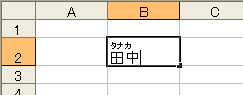
下図は[書式]-[ふりがな]-[表示/非表示]でふりがなを表示している状態です。
セルB2の「田中」は他のソフトから貼り付けたのでふりがなが設定されていません。
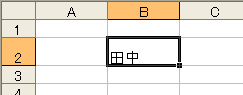
[F2]キーを押してセルを編集状態にします。
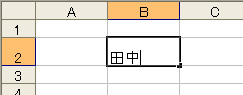
ShiftキーとAltキーを押しながら上矢印キーを押します。
このキー操作は、セルのふりがな表示領域にカーソルを移動するショートカットキーです。
実行すると自動的にふりがなが設定されます。
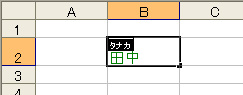
Enterキーを押してふりがなを確定します。
もう一度Enterキーを押して、セルの編集を終了します。
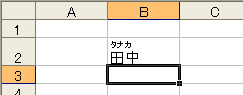
この操作では、セルに入力されている漢字から読みを判断して、Excelが自動的にふりがなを登録してくれます。Excelって賢いですね。でも、日本語には同音異義語がありますから、ときには異なる読みが登録されるかもしれません。そんなときは次のようにしてふりがなを選択します。
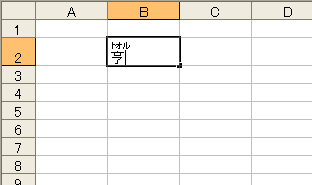
今度は「亨」という文字にふりがなを設定します。
ちなみに「とおる」と読みます。
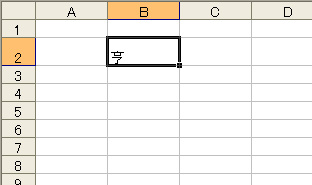
[F2]キーで編集状態にします。
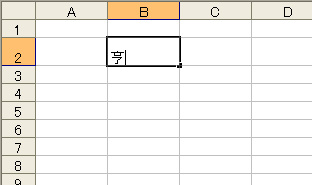
ShiftキーとAltキーを押しながら上矢印キーを押します。
「リョウ」というふりがなが設定されてしまいました。
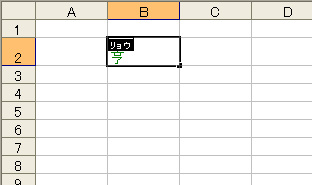
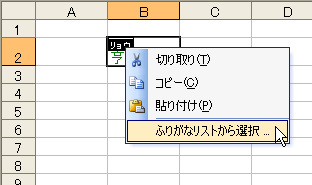
「リョウ」部分を右クリックして表示されるショートカットメニューから
[ふりがなリストから選択]を実行します。
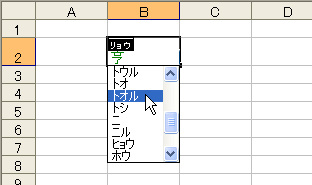
「亨」の読みがリストで表示されます。
「トオル」をクリックします。
Enterキーを押してふりがなを確定します。
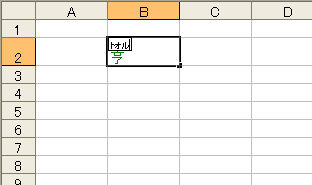
もう一度Enterキーを押して、セルの編集を終了します。