機能と数式
|
VBA
|
セミナー
|
オンラインソフト
|
お問い合わせ
|
その他
Top
>
Excel
>
機能と数式
集計の合計行だけをコピーする
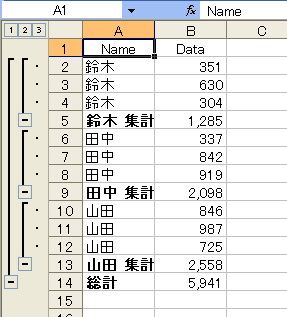
[データ]メニューの[集計]は、データごとの集計を手軽に作成できる便利な機能です。最終的な表のレイアウトを気にしなければ、これほど簡単に集計表を作成できるのはうれしい限りです。集計機能で作成した表には自動的にアウトラインが設定されます。アウトラインを使うと、各データや小計行などをワンタッチで絞り込むことが可能です。
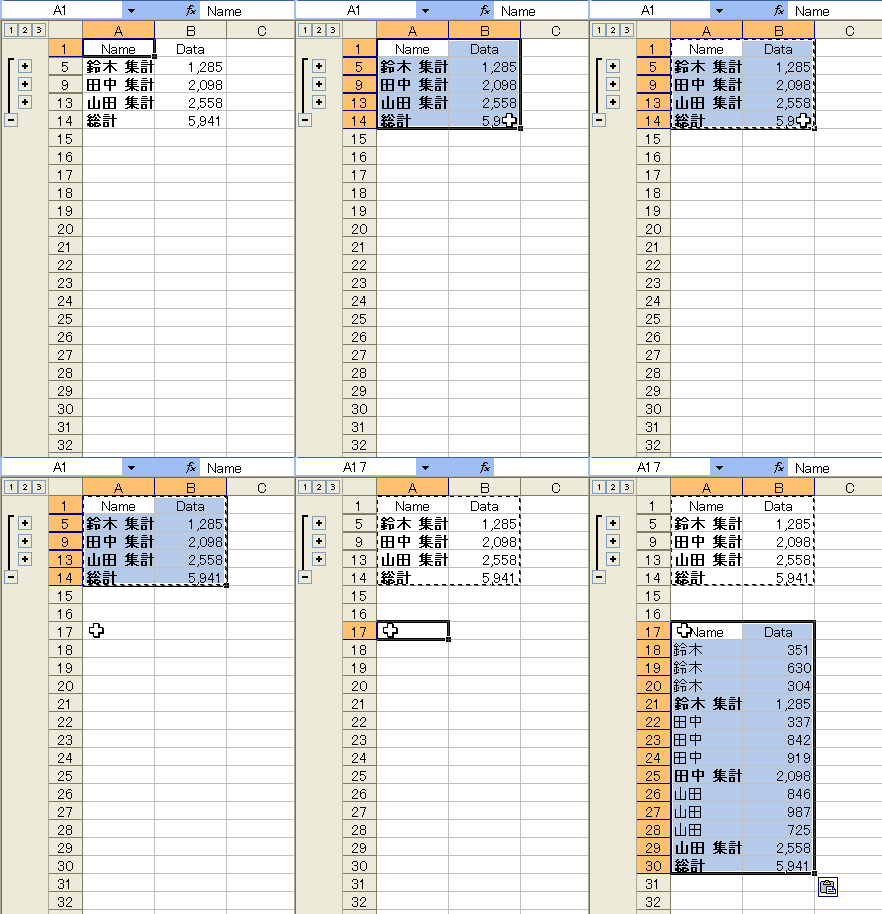
さて、アウトラインの[2]ボタンをクリックすると小計行だけが表示されるのですが、この状態でセル範囲を選択して別のセルにコピーすると、絞り込まない状態の全データがコピーされてしまいます。アウトラインで絞り込んだ状態は、不要な行を非表示にしているだけですから、選択したセル範囲にはその非表示セルも含まれてしまうからです。
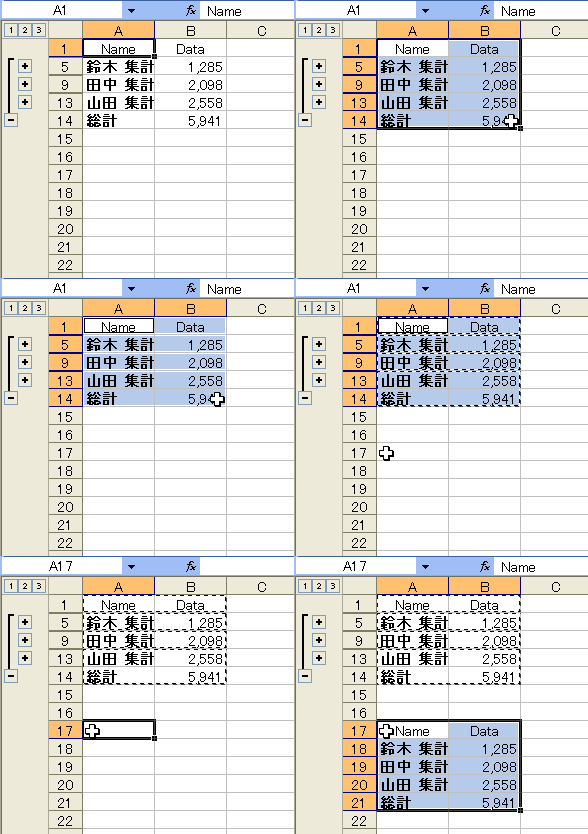
小計行だけをコピーするには、表示されているセルだけをコピーします。次のように操作してください。
アウトライン機能で小計行だけに絞り込む
コピーしたいセル範囲を選択する
Altキーを押しながら「;」(セミコロン)キーを押す
Ctrl+Cでコピーする
別のセルに貼り付ける
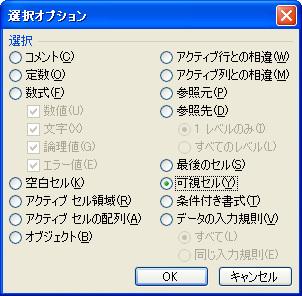
Alt+;は「可視セルのみ選択」のショートカットキーです。[F5]キーを押して表示される[ジャンプ]ダイアログボックスの[セル選択]ボタンを押し、表示される[選択オプション]ダイアログボックスの[可視セル]を選択するのと同じ機能です。
ちなみに、オートフィルタで絞り込んだ結果を普通にコピーすると、表示されているセルだけが貼り付きます。
ツイートする
Copyright(C) Office TANAKA 1995-2016. All rights reserved.