Accessなど他のソフトで作成したデータをExcelで読み込むと、データの先頭に「'」(シングルコーテーション)が付加されることがあります。ここでは、何らかの理由で付いてしまった「'」を除去する方法をご紹介します。
「'」とは何か?
まず「'」とは何なのかを理解しておきましょう。
「'」は接頭辞と呼ばれる特殊な記号の一種です。接頭辞とはデータの先頭に付ける記号のことで、記号の後ろに入力したデータの配置や種類などを変更するために使います。
もともと、この接頭辞という機能はMS-DOS版のLotus 1-2-3で活躍したテクニックでした。当時の1-2-3には「'」だけでなく、データを中央揃えの文字列として表示する「^」、同じく右揃えで表示する「"」や、データをセル幅いっぱいに繰り返し表示する「\」などもありました。ちなみに「'」は左揃えの文字列として表示する接頭辞です。
この1-2-3の接頭辞を体験したい方は、Excelの[オプション]ダイアログボックスを開き[移行]タブの[Lotus 1-2-3形式のキー操作]チェックボックスをオンにしてください。実行すると次のように操作できます。
[Lotus 1-2-3形式のキー操作]がオンの状態
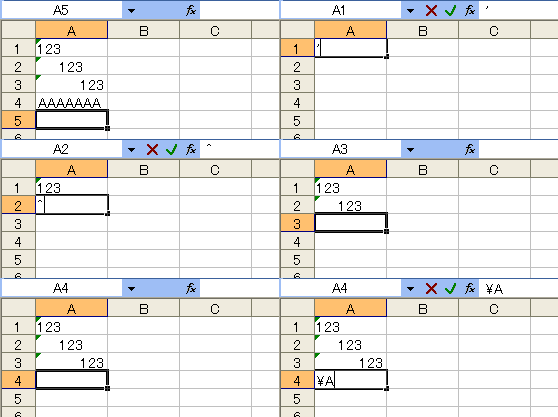
もし実際に[Lotus 1-2-3形式のキー操作]チェックボックスをオンにして上記の入力を試した方は、確認後にチェックボックスをオフに戻してください。この後の解説では、この[Lotus 1-2-3形式のキー操作]チェックボックスがオフになっているという前提で話を進めます。
Excelや1-2-3などの表計算ソフトは、セルに入力された数字は計算可能な「数値データ」として扱います。そうでなければ困ります。しかし、ときには数値を「文字列データ」として扱いたいときもあります。そんなときに重宝するのがこうした接頭辞なのです。現在のExcelで「'」が左揃え文字列の接頭辞として使えるのは、MS-DOS版1-2-3の仕様を引き継いだためです。ここで重要なことは、「'」などの接頭辞は特殊な記号であり
データではないということです。
「'」が勝手に付くケース
まず、[Lotus 1-2-3形式のキー操作]チェックボックスがオフになっているのを確認してください。このチェックボックスは、Excelを標準インストールした初期状態ではオフになっています。この標準状態で、セルにいくつかのデータを入力してみます。なお、ここでは入力の確定に
Ctrlキー+Enterキーを押して、入力完了後にアクティブセルが移動しないように操作しています。
[Lotus 1-2-3形式のキー操作]がオフの状態
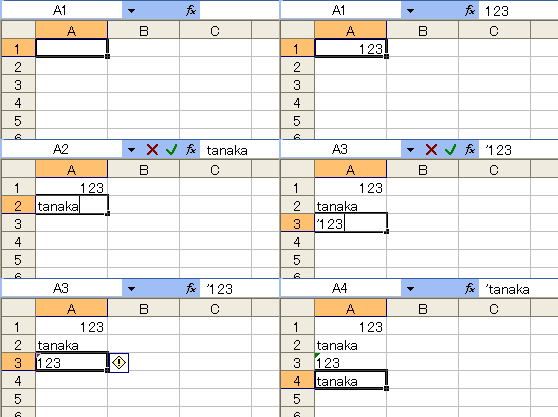
標準状態では、数字は数字、文字列は文字列としてセルに入力されます。文字列を入力したからといって、勝手に「'」が付加されることはありません。また、明示的に「'」を入力した場合は、データの先頭に「'」が付いていることも数式バーからわかります。このように、Excelの標準状態では「'」が
勝手に付加されることはありません。では、今度は[Lotus 1-2-3形式のキー操作]チェックボックスをオンにして試してみましょう。
[Lotus 1-2-3形式のキー操作]がオンの状態
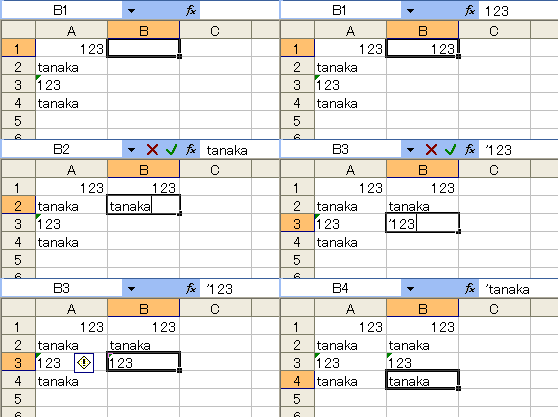
上の画像をよくご覧ください。セルB2は「tanaka」という文字列を「'」を付けずに入力しているにもかかわらず、入力確定後は自動的に「'」が付いています。さらに、セルB3やセルB4のように、明示的に「'」を付けて入力したデータでは、先頭に「'」が1つだけ付加されています。これが、MS-DOS版1-2-3のルールなのです。
実はMS-DOS版1-2-3では、セルに文字列を入力するときは
必ず接頭辞を付けるという決まりがありました。しかし、文字列を入力するたびに毎回必ず接頭辞を入力するのは面倒です。そこで、接頭辞を付けずに入力された文字列には、1-2-3が自動的に、文字列の標準接頭辞である「'」を付加してくれたのです。セルB3やセルB4のように、もしユーザーが明示的に「'」を入力した場合は、1-2-3の自動付加機能は働きません。したがって、セルB2の「tanaka」は自動付加機能によって「'tanaka」となり、セルB4の「'tanaka」は接頭辞を省略せずに入力していますのでそのまま「'tanaka」となります。この
自動的に付加された「'」と、ユーザーが
自ら入力した「'」は、次の解説で重要な違いが生じてきます。
自動的に付いた「'」を削除する
ここまでの確認で次のことがわかりました。
- Excelの標準状態では、勝手に「'」が付加されることはない
- 標準状態でも、ユーザーが自ら入力した場合は「'」が付加される
- [Lotus 1-2-3形式のキー操作]をオンにすると、文字列に自動的に「'」が付加される
- [Lotus 1-2-3形式のキー操作]がオンでも、ユーザーが自ら「'」を入力した場合は自動的に付加されない
このうち、3.のケースで自動付加された「'」を削除するのは簡単です。ユーザーが自ら「'」を入力しないのに「'」が付くのは[Lotus 1-2-3形式のキー操作]チェックボックスがオンになっているからです。そこで、[Lotus 1-2-3形式のキー操作]チェックボックスをオフにすることで、
[Lotus 1-2-3形式のキー操作]チェックボックスがオンのとき自動付加された「'」を一気に消し去ることができます。
問題は、その他のケースです。何らかの理由でユーザーが自ら「'」を入力したり、Accessなど他のソフトが出力したデータで、勝手に付いた「'」は[Lotus 1-2-3形式のキー操作]をオフにしても削除されません。
自ら入力した「'」を削除する
多くのユーザーが悩まされているのは、こちらのケースです。
冒頭でも書きましたが、セル内のデータを文字列として扱う接頭辞の「'」は
データではありません。したがって、関数やVBAで「'」だけを認識することはできません。実際にやってみましょう。下の図は、セルA1に「'tanaka」というデータを入力し、セルB1に=LEN(A1)という数式を入力しました。LEN関数は、引数に指定したセル内に入力されているデータの文字数を返します。
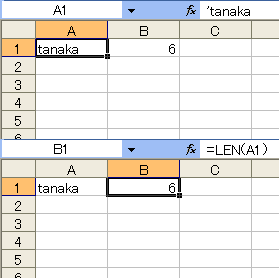
LEN関数では先頭の「'」がカウントされません。VBAではどうでしょう。次のコードは、セルA1に入力されている文字列のうち、最初の1文字を画面に表示します。
Sub test()
    Dim tmp As String
    tmp = Range("A1").Text
    MsgBox Left(tmp, 1)
End Sub
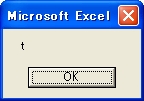
実行結果は次の通りです。こちらも、先頭文字は「t」と認識されてしまいます。
「'」を削除するには次のようにします。なぜ削除できるかを解説すると長くなりますので、とりあえずやり方だけ覚えてください。ここではセルA1に入力した「'tanaka」から「'」を削除しますが、同じ手順で複数のセルを同時に処理することも可能です。
【手順】
- 任意のセルに数字の0を入力します。
- その0をコピーします。
- 「'」を削除したいセルを選択します。
- [編集]-[形式を選択して貼り付け]を実行します。
- [演算]グループの[加算]チェックボックスをオンにします。
- [OK]ボタンをクリックします。
- Escキーを押してカットコピーモードを解除します。
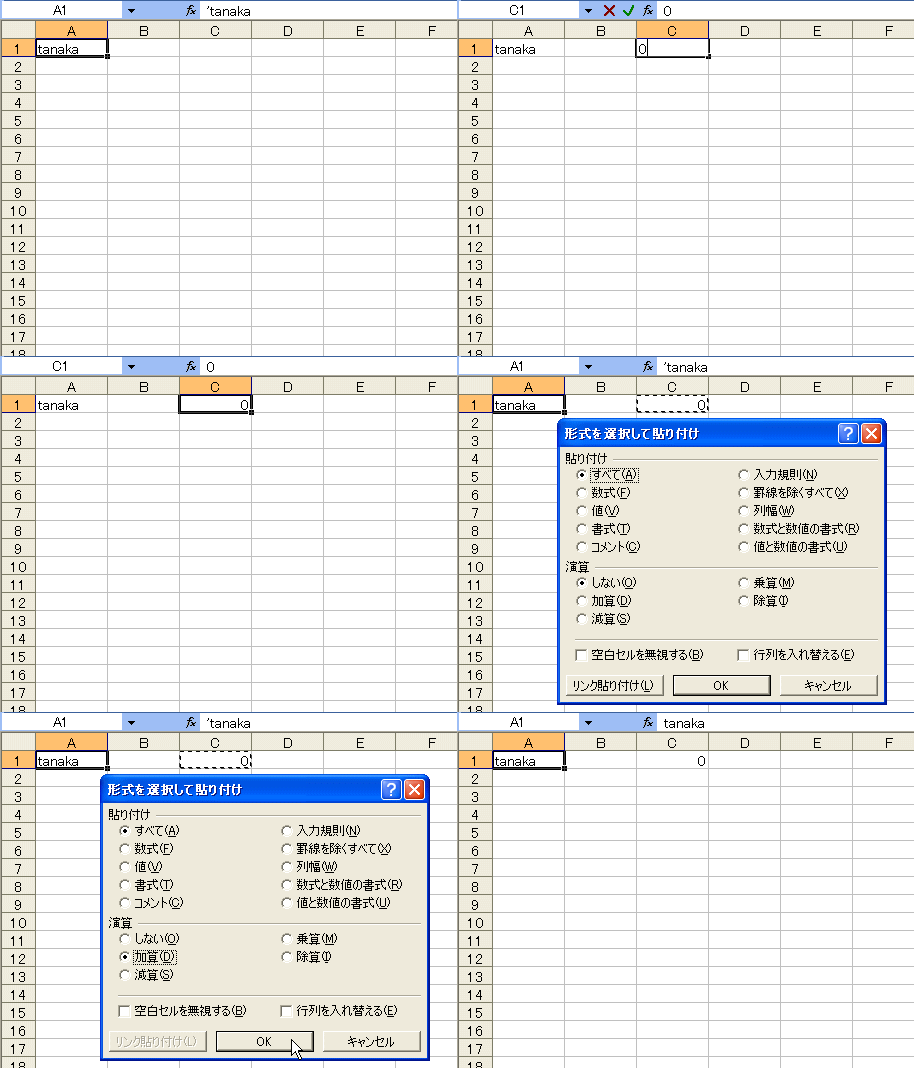
あるいは、VBAで処理するのでしたら次のコードをお使いください「'」を削除したいセルを選択してマクロを実行すると、すべてのセルで先頭の「'」を削除します。
Sub Sample()
  Dim c As Range
  For Each c In Selection
      If Not c.HasFormula Then c = c
  Next c
End Sub



