 |
XPSファイルとは?
|
書式やレイアウトを維持したまま変換できる電子ファイルの形式です。「編集不可能
なので改ざんされない」「作成元アプリケーションがインストールされていないPCでも閲覧できる」といった利点があります。XPSファイルはXPSビューアーで表示可能です。
(XPSはマイクロソフトがVista以降で標準サポートしている形式です。)
|
|
XPSファイルの作成方法
|
XPSファイルの作成方法は使用しているパソコンの環境によって異なります。
以下のうち、そのまま作成できる環境に1つでも当てはまれば追加インストールする必要はありません。
|
Windows
Vista/Windows7 |
◎ XPS Document
Writerが標準装備されているのでそのまま作成できる。 |
|
Windows XP |
○
XPS Essentials Packをインストールすれば作成できる。 |
|
Office2007 |
○
XPS作成用アドインをインストールすれば作成できる。 |
|
Office2010 |
◎
XPS作成ツールが標準装備されているのでそのまま作成できる。 |
◆作成法1◆ XPS
Document Writerを使って作成( VISTA、7では標準装備)
「印刷」画面から簡単にXPSファイルを作成できます。XPの場合はXPS
Essentials Packをインストールしてください。(Essentials Packには作成用XPS
Document Writerと表示用XPS Viewerが含まれます。)
-
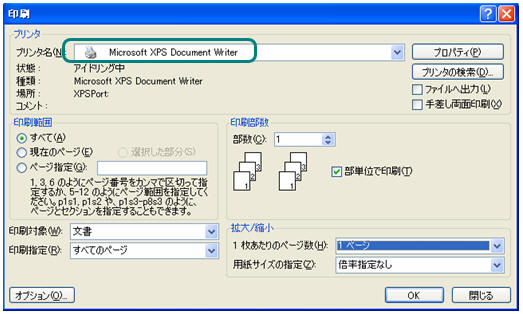
元データを開き「ファイル」-「印刷」をクリック
-
「プリンタ名」=「Microsoft XPS Document Writer」を選択して「OK」をクリック
◆作成法2◆
Office2010でXPS文書として保存する(追加インストールは不要です。)
-
元データを開き「ファイル」タブ-「名前を付けて保存」をクリック
-
「ファイルの種類」=「XPS文書(*.xps)」として「保存」をクリック
(又は「ファイル」-「保存と送信」-「PDF/XPSドキュメントの作成」をクリックし「ファイルの種類」でXPS文書を指定)
◆作成法3◆
Office2007でXPS文書として保存する(アドインのインストールが必要です。)
-
アドインをこちらからインストールする
-
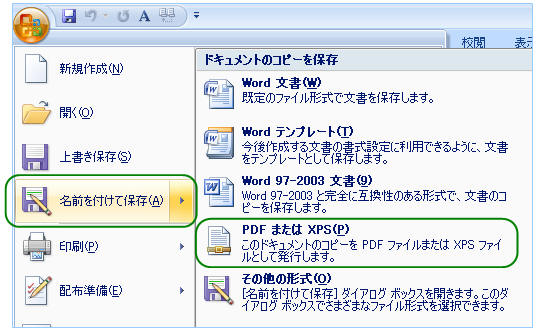
Office2007アプリケーションを起動し、Officeボタン-「名前を付けて保存」-「PDFまたはXPS」をクリック
し「ファイルの種類」を「XPS文書(*.xps)」として保存する
◆
関連 Q&A:XPSファイルを開く(表示する)には?
|