■ XPSファイルとは?
Windowsで扱うファイルをXPS形式に変換すると作成元のアプリケーションがインストールされていない
コンピュータでもXPSビューアー(無料)で表示できます。 また、編集不可能な為、改ざんされたくない文書を配布する場合も便利です。
■ XPSファイルの作成方法
以下の環境のうち、1つでも当てはまれば作成可能です。
|
Windows
Vista/Windows7 以降 |
◎ XPS Document
Writerが標準装備されているのでそのまま作成できる。 |
|
Windows XP |
○
XPS Essentials Packをインストールすれば作成できる。 |
|
Office2007 |
○
XPS作成用アドインをインストールすれば作成できる。 |
|
Office2010
以降 |
◎
XPS作成ツールが標準装備されているのでそのまま作成できる。 |
◆作成法1◆ XPS
Document Writerを使って作成( VISTA、7では標準装備)
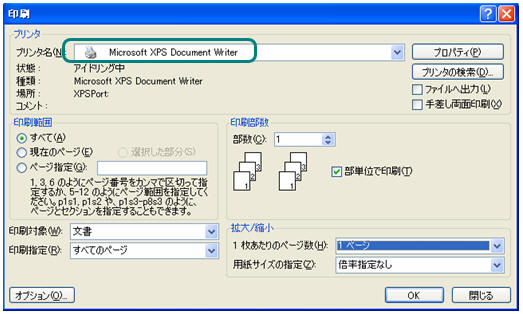
「印刷」画面から簡単にXPSファイルを作成できます。XPの場合はXPS
Essentials Packをインストールしてください。
-
元データを開く
-
「ファイル」-「印刷」をクリック
-
「プリンタ名」=「Microsoft XPS Document Writer」を選択して「OK」をクリック
◆作成法2◆
Office2010以降でXPS文書として保存する(
必須環境:Office2010)
-
元データを開き、「ファイル」タブ-「名前を付けて保存」をクリック
-
「ファイルの種類」=「XPS文書(*.xps)」として「保存」をクリック
(又は「ファイル」-「保存と送信」-「PDF/XPSドキュメントの作成」をクリックし「ファイルの種類」でXPS文書を指定)
◆作成法3◆
Office2007でXPS文書として保存する(
必須環境:Office2007+アドインのインストール)
-
アドインをこちらからインストールする
-
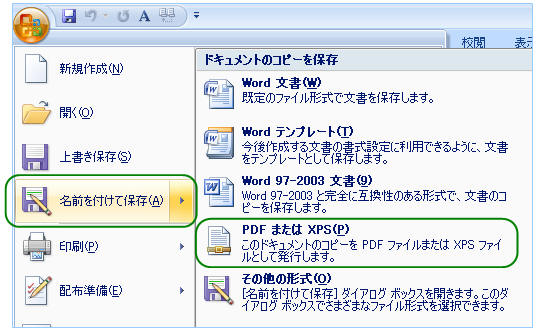
Office2007アプリケーションを起動し、Officeボタン-「名前を付けて保存」-「PDFまたはXPS」をクリック
-
XPS形式で保存する(又は「名前を付けて保存」ダイアログで「ファイルの種類」=「XPS文書(*.xps)」を選択)
■ XPSファイルを開く(表示する)には?
XPSビューワーで表示できます。Vista、Windows7では標準装備されて
いますがXPではインストールする必要があります。
|
Windows
Vista/Windows7 |
◎ XPSビューアーが標準装備されているのでダブルクリックで開くことができる。 |
|
Windows XP |
○
XPS Essentials Packをインストールすれば作成できる。 |
XPSビューワーをインストールするとダブルクリックで開くことができます。(またはスタート-「すべてのプログラム」-「XPSビューアー」)

|