▼ 例↓「動物の生活」はタブマーカーで配置されるはずですがぶら下げインデント
より後ろにタブマーカーがあるため、ぶら下げインデントの位置で配置されます。
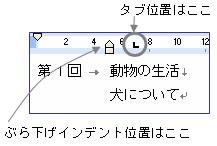
◎タブとインデントの仕様◎
---- 解決法1
----(タブ位置を変更するには)
----
解決法2「ぶら下げインデント」でタブが動かないようにする(★文書単位で設定可能) ----
-
「ファイル」タブ-「オプション」-「詳細設定」をクリック
-
「レイアウトオプション」にある「ぶら下げインデントで自動タブ位置を無視する」のチェックを入れ
「OK」をクリック(文書単位)
----
解決法3:箇条書きと段落番号の場合 ------
「箇条書きと段落番号のタブ位置としてぶら下げインデントを使用しない」を有効にすれば「ぶら下げインデント」でタブが動かなくなります。
-
「ファイル」タブ-「オプション」-「詳細設定」をクリック
-
「レイアウトオプション」にある「箇条書きと段落番号のタブ位置としてぶら下げインデントを使用しない」のチェックを入れ「OK」をクリック(文書単位)
★注!箇条書きや段落番号を設定すると、タブが挿入さ
れても【タブマーカー】は挿入され
ず「ぶら下げインデント」が設定されます(よって上記仕様の通り、最初のタブ位置はぶら下げインデントで揃う)タブマーカーを挿入するには段落で右クリックし「リストのインデントの調整」→「タブ位置の追加」にチェックを入れるか、ルーラーをクリックし手動でタブマーカーを入れます。
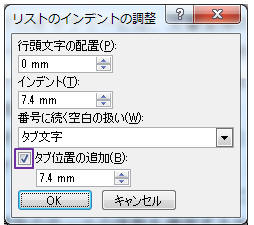
※「ファイル」-「オプション」-「詳細設定」-「レイアウトオプション」-「箇条書きと段落番号のタブ位置としてぶら下げインデントを使用しない」にチェックを入れても既定のタブ位置まではぶら下げインデントで設定できます(例えば既定値が20mmならここまではぶら下げインデントで設定可能)これも無効にする場合は「レイアウトオプション」の「ぶら下げインデントで自動タブ位置を無視する」にチェックを入れます。