Word ≫ 脚注と文末脚注
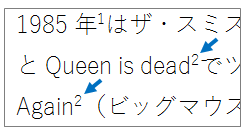
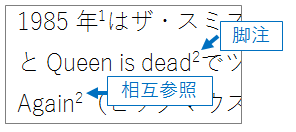
■ 同じ脚注番号を挿入する方法 (※元の脚注は挿入しておいてください)
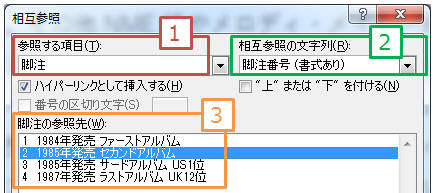
2つ目以降の脚注番号を挿入したい箇所にカーソルを置く 「挿入」タブ−「相互参照」をクリック 「参照する項目」で「脚注」または「文末脚注」を選択 「相互参照の文字列」で「脚注番号(書式あり)」を選択(※番号が脚注スタイルの書式で挿入できます) 「脚注の参照先」で脚注を選択 「挿入」をクリック ※相互参照から脚注文字列へのジャンプはできません。あくまでも脚注番号で内容を確認できるものです。(マイクロソフト社KB) ※脚注が更新されると相互参照も更新できます(F9キー又は印刷プレビューで更新)
※相互参照から脚注文字列へのジャンプはできません。あくまでも脚注番号で内容を確認できるものです。(マイクロソフト社KB) ※脚注が更新されると相互参照も更新できます(F9キー又は印刷プレビューで更新)
※相互参照から脚注文字列へのジャンプはできません。あくまでも脚注番号で内容を確認できるものです。(マイクロソフト社KB)
※脚注が更新されると相互参照も更新できます(F9キー又は印刷プレビューで更新)
■ 3個以上同じ脚注を挿入するなら…
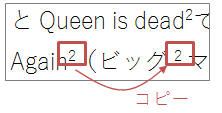
相互参照をコピーすればOK↓↓
■ 番号の更新
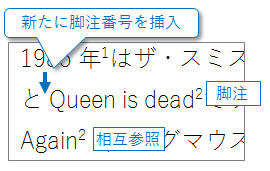
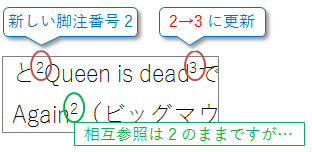
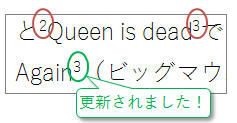
↓↓新たに脚注番号が挿入されると後ろの番号は更新されます↓↓ ↓↓↓ ↓↓↓ 選択してF9キーを押す、または印刷プレビューで更新されます ↓↓↓
↓↓新たに脚注番号が挿入されると後ろの番号は更新されます↓↓
↓↓↓
↓↓↓ 選択してF9キーを押す、または印刷プレビューで更新されます ↓↓↓