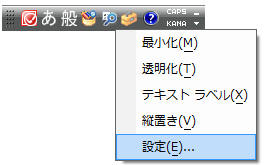
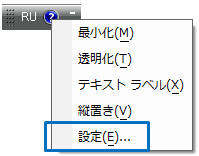
言語バーを右クリックし「設定」をクリック (★ コントロールパネル-「地域と言語」-「キーボードと言語」タブ-「キーボードの変更」 でもOK!)
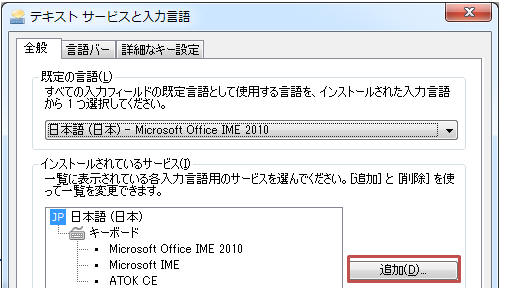
「追加」をクリック
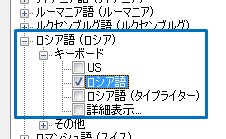
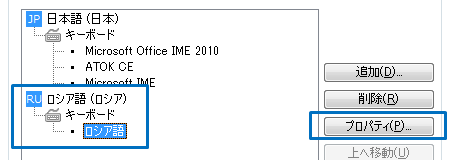
ロシア語(ロシア)を展開し「ロシア語」にチェックを入れて「OK」
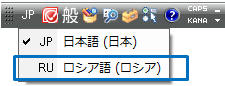
言語バーの「JP」をクリックし「RU ロシア語(ロシア)」に切り替える
これでキーボードで入力できるようになります。キーボードの配置が知りたい場合は↓↓ ■ ロシア語のキーボード配置が知りたい! 言語バーを右クリックし「設定」をクリック ロシア語(ロシア)→「キーボード」→「ロシア語」選択して「プロパティ」をクリック ▼▼ キーボード配置が表示されました▼▼ ◎キーボードの配置を覚えるのは大変です。キーボード用シールが安く売ってますのでおススメです。(ロシア語用キーボード買うより安い(^_^;)) ★補足:Wordなら 言語ロシアを追加しなくても「挿入」-「記号と特殊文字」で「種類=キリル」で1文字ずつ挿入することも可能です。
これでキーボードで入力できるようになります。キーボードの配置が知りたい場合は↓↓
■ ロシア語のキーボード配置が知りたい!
言語バーを右クリックし「設定」をクリック
ロシア語(ロシア)→「キーボード」→「ロシア語」選択して「プロパティ」をクリック
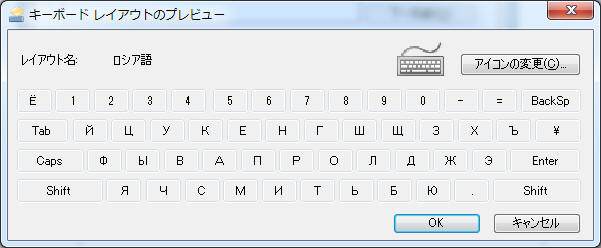
▼▼ キーボード配置が表示されました▼▼ ◎キーボードの配置を覚えるのは大変です。キーボード用シールが安く売ってますのでおススメです。(ロシア語用キーボード買うより安い(^_^;)) ★補足:Wordなら 言語ロシアを追加しなくても「挿入」-「記号と特殊文字」で「種類=キリル」で1文字ずつ挿入することも可能です。
▼▼ キーボード配置が表示されました▼▼
◎キーボードの配置を覚えるのは大変です。キーボード用シールが安く売ってますのでおススメです。(ロシア語用キーボード買うより安い(^_^;))
★補足:Wordなら 言語ロシアを追加しなくても「挿入」-「記号と特殊文字」で「種類=キリル」で1文字ずつ挿入することも可能です。