|
切り取り線を作る方法をいくつかご紹介します。操作しやすいものでやってみてください。(それぞれのメリットは◎に記載)
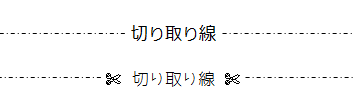
■ 方法1:切り取り線を中央揃え、図形の点線を引く(◎通常の文字なので中央揃えが正確でズレない)
-
「切り取り線」と入力し中央揃えする

-
「挿入」-「図形」から「直線」を選択し、SHIFTキーを押しながら片方の線を引く
★ 線を点線にする …
「書式」タブ-「図形の枠線」-「実線/点線」から選択
★ 線の色を変更する …「書式」タブ-「図形の枠線」で色選択

-
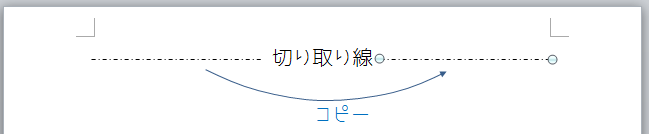
CTRLキーとSHIFTキーを押しながら、線を逆側にドラッグする
■
方法2:段落罫線とテキストボックスを組み合わせる ◎段落罫線なので線がズレずコピーも簡単
-
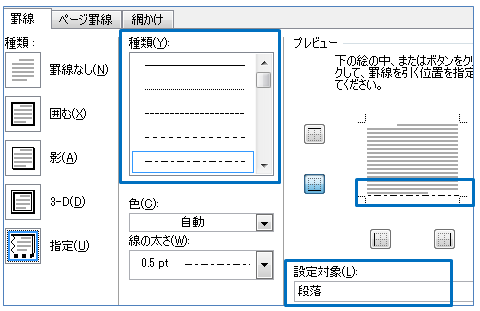
「罫線」ボタン をクリックし「線種とページ罫線と網掛けの設定」をクリック をクリックし「線種とページ罫線と網掛けの設定」をクリック
-
「罫線」タブの「線種」から点線を選択し「設定対象」を「段落」として、下罫線のみを引いて「OK」をクリック
-
「挿入」タブ-「図形」からテキストボックスを挿入し「切り取り線」と入力し、テキストボックス内で中央揃えにする

-
テキストボックスを選択し「書式」タブ-「図形の枠線=なし」にし、「配置▼」ボタンから「左右中央揃え」をクリック

■
方法3:図形の点線とテキストボックスを組み合わせる ◎図形なので位置や大きさが柔軟
-
「挿入」-「図形」から「直線」を選択し、SHIFTキーを押しながらドラッグして線を引く
★ 線を点線にする …
「書式」タブ-「図形の枠線」-「実線/点線」から選択
★ 線の色を変更する …「書式」タブ-「図形の枠線」で色選択
-
「挿入」タブ-「図形」からテキストボックスを挿入し「切り取り線」と入力し、テキストボックス内で中央揃えにする
-
線とテキストボックスをShiftキーを押しながらクリック
→ 選択される
-
「書式」タブ-「配置」ボタンから「選択したオブジェクトを揃える」にチェックが入った状態で「左右中央揃え」をクリック
■ 方法4:タブとリーダーを使う
◎全て書式なのでズレないが位置が難しい
-
「切り取り線」と入力し、前後にタブを挿入する(Tabキーを押す)

-
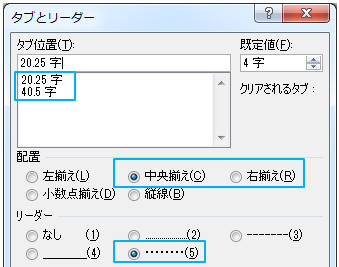
段落ダイアログの「タブ設定」をクリック右インデントが41なら【40.5字、右揃え、点線リーダー】【20.25字、中央揃え、点線リーダー】とし「OK」をクリック
|