Wordでは範囲選択した部分のみを印刷することができます。
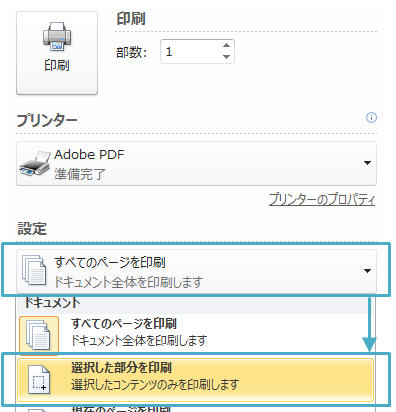
範囲選択する 「ファイル」タブ−「 印刷」−「すべてのページを印刷▼」から「選択した部分を印刷」をクリックし「印刷」する
範囲選択する
「ファイル」タブ−「 印刷」−「すべてのページを印刷▼」から「選択した部分を印刷」をクリックし「印刷」する
※「選択した部分を印刷」機能では離れた複数箇所のみの印刷はできません。離れた複数箇所を印刷したい場合は「隠し文字」を使います。
※「選択した部分を印刷」機能は印刷プレビューの確認はできません。隠し文字を使った印刷であればプレビューでの確認は可能です。
■ 離れた複数箇所を印刷したい
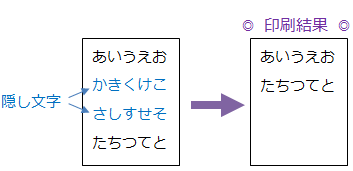
印刷しないところは隠し文字にすることで離れた複数箇所のみの印刷が可能です。 Ctrl+Aキーで全選択し、右クリック−「フォント」をクリック 「フォント」ダイアログの「隠し文字」にチェックを入れ「OK」 印刷したい箇所を範囲選択していき、右クリック−「フォント」をクリック 「フォント」ダイアログの「隠し文字」のチェックをしっかり外して「OK」 印刷する
印刷しないところは隠し文字にすることで離れた複数箇所のみの印刷が可能です。
Ctrl+Aキーで全選択し、右クリック−「フォント」をクリック
「フォント」ダイアログの「隠し文字」にチェックを入れ「OK」
印刷したい箇所を範囲選択していき、右クリック−「フォント」をクリック
「フォント」ダイアログの「隠し文字」のチェックをしっかり外して「OK」
印刷する