|
Wordでは行末の単語が長すぎて行に収まらない場合、単語全体を次の行頭へ移動します。しかし行内の単語間隔が気になる場合は自動または手動でハイフンを挿入して改行できます。
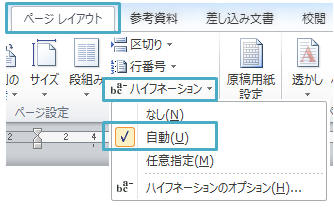
ハイフンには【自動ハイフン】【手動ハイフン(確認して挿入)】【任意指定のハイフン】の3種類があります。
-
自動ハイフン … 文書全体を対象に、行末で単語が分離される際ハイフンが自動挿入されます。
-
手動ハイフン … 文書全体を検索し、1つずつ確認しながらハイフンを挿入できます。
-
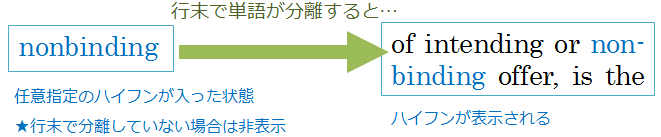
任意指定のハイフン … 特定の単語に手動で挿入しておくと行末で分離される場合のみハイフンが表示されます。
■ 自動ハイフン
文書全体が対象となります。行末の単語が分離すると自動でハイフンが挿入されます。(入力中・既存文章どちらにも)
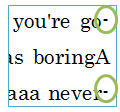
◎自動ハイフンを挿入するには◎
■ 手動ハイフン(任意指定)
文書全体を検索し、分離する単語が見つかるとハイフンを挿入するかメッセージを表示します。
◎自動ハイフン(任意指定)を挿入するには◎
1.
「ページレイアウト」タブ-「ハイフネーション▼」-「任意指定」をクリック
2.
メッセージが表示されたら「はい」「いいえ」「キャンセル」のいづれかをクリック
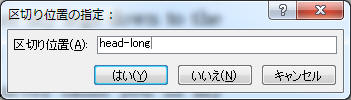
【はい】ハイフンを挿入
【いいえ】ハイフンを挿入しない(既定では次の行に単語全体を送る)【キャンセル】何もしない
■ 任意指定のハイフン
手動で特定単語の任意の位置に挿入しておきます。行末で分離する場合にのみハイフンが表示されます(編集記号の表示がONの場合は分離しなくても画面表示できます)
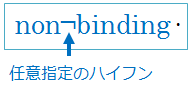
※
編集記号の表示がONの場合のみ↑のように「任意指定のハイフン」を表示できます。
◎任意指定のハイフンを挿入するには
◎
|