教えて!HELPDESK Excel Word Outlook Power Point Windows
Word2010: 文字の周りに白(ふちどり) |
|
|
|
文字のまわりに白色を付ける(ふちどり)コツをご紹介します。前回、他ページでご紹介した光彩を使うよりクリアな感じになります。
|

 -「文字の輪郭」-「白」を選択
 -「文字の輪郭」で「実線/点線」ー「その他の線」をクリック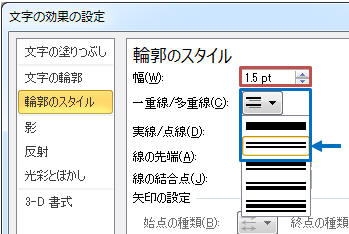
教えて!HELPDESK Excel Word Outlook Power Point Windows
Word2010: 文字の周りに白(ふちどり) |
|
|
|
文字のまわりに白色を付ける(ふちどり)コツをご紹介します。前回、他ページでご紹介した光彩を使うよりクリアな感じになります。
|