 |
内容証明とは…?
|
内容証明とは、「文書を送ったことを公的に証明する為の伝達手段」です。
裁判やトラブル時に、口約束や通常の手紙では「言った/聞いてない」「送った/届いてない」等、両者の食い違いが起こることがあります。
このような場合に、自分の意見を明確にし、それを相手に伝えたことを証明する手段が「内容証明」であり、以下の3つが確実に保証されます。
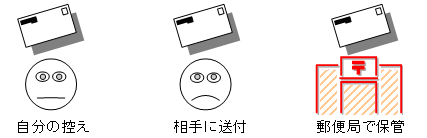
尚、内容証明は3通同じものを作成し、1通を相手に送り、1通を自分の控え、1通を郵便局で保管してもらいます。
|
|
内容証明のページレイアウト(書式)
|
≪縦書きなら…≫
≪横書きなら…≫
-
1行20文字以内、1ページ26行以内
-
1行26文字以内、1ページ20行以内
-
1行13文字以内、1ページ40行以内
のいづれかで作成する必要があります。
"以内"なので、これより少ない文字数/行数の場合は問題ありません。
|
|
Wordで内容証明のページレイアウト、書式を設定するには |
手順(1) 「行数と文字数」、「フォント」、「フォントサイズ」を指定する
-
ページ設定ダイアログを開く
-
「フォントの設定」をクリックし、
入力フォントとサイズを指定する
-
「文字数と行数を指定する」をONにし、内容証明の規則に沿った文字数と行数を指定
◆◇◆
注意
◆◇◆◇◆
-
↑2では本文に入力するフォント・フォントサイズを指定してください。文書内で文字サイズを変更してしまうと、指定した行数・文字数になりません。(行数・文字数は標準スタイルで入力した場合の数です。)
-
Pフォント(MSP明朝など)を指定しないよう注意してください。Pフォントは文字によって幅が異なる為、指定した文字数にならない場合があります。
-
Wordで英字(会社名・人名などの固有名詞などに限り使用可)や数字を入力する際は全角で入力する必要があります。これは半角ではページ設定で指定した文字数よりも多く入力できてしまう為です。(=指定文字数よりオーバーしてしまう)既存文字列に対して半角→全角にするには「
ホーム」タブ-「文字種の変換」で行います。
手順(2)
禁則処理などの自動調整機能をOFFにする
「禁則処理」や「句読点のぶら下げ」などの自動調整機能が働くと、指定した文字数になりません。標準スタイルに対してこれらをオフにします。
-
スタイルギャラリーにある「標準」を右クリックして「変更」をクリック
-
「書式▼」-「段落」をクリックし「体裁」タブをクリック
-
「禁則処理を行う」「句読点のぶら下げを行う」のチェックをOFF、「英単語の途中で改行する」のチェックをON
(全角英字には無関係ですが一応)
-
「オプション」をクリック
し、文字間隔の調整で「間隔を詰めない」をONにし「OK」をクリック
-
「書式▼」-「フォント」をクリックして「
詳細設定」タブで「カーニングを行う」のチェックをOFFにし「OK」をクリック
(※
カーニングとは特定の文字が組み合わさった場合に文字間隔が調整される機能です。詳しくはこちら)
手順(3)
既存の文章に対して自動調整機能をOFFにする
-
Ctrl+Aキーで文字列を全選択
-
「段落」ダイアログを開き「体裁」タブをクリック
-
「禁則処理を行う」「句読点のぶら下げを行う」のチェック
をOFF、「英単語の途中で改行する」のチェックをON
-
「オプション」をクリック
し、文字間隔の調整で「間隔を詰めない」をONにし「OK」をクリック
-
「フォント」ダイアログを開き「詳細設定」タブで「カーニングを行う」のチェックをOFFにし「OK」をクリック
◆
関連 Q&A:文書の途中から内容証明の書式にしたい
|