|
小学校などのイベントで全生徒の写真を撮ることがありますね。注文者は一覧表示された写真の番号を記入すると思います。写真・写真ファイル名・番号は全て一致していれば、スムーズに対応できます。
写真ファイル名を連番に一括変更し、写真と写真名を一覧表示させてみましょう。
▼ 完成イメージ(写真と写真名が一覧表示) ▼
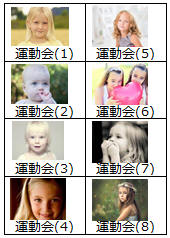 など
など
◆
STEP1:写真ファイル名を連番に一括変更する
★コマンドやフリーソフトでもできますが最も簡単な方法をご紹介します
-
フォルダ内の写真ファイルを全選択(Ctrl+Aキー)
選択した上で右クリックし「名前の変更」
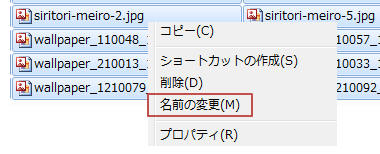
-
運動会(など任意の文字列)を入力しENTERキー
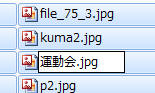
-
運動会(1)、運動会(2)、運動会(3)… にファイル名が一括変更される

★すぐにCtrl+Zキーを押すと元のファイル名に戻ります。
(参考:ファイル名を一括変更(連番))
◆
STEP2:写真ファイル名が入力されたExcelファイルを作成(自動OK)
Excelファイルに↓のように写真ファイル名を入力します。コマンドで一括表示できます。(写真は1つのフォルダに保存)
|
写真 |
|
運動会(1).jpg |
|
運動会(2).jpg |
|
運動会(3).jpg |
-
スタート →「コマンドプロンプト」をクリック
-
Dir /b
C:\Photo
> C:\ImageName.txt
と入力してENTERキー
|
Dir /b
C:\Photo > C:\ImageName.txt |
-
指定場所にテキストファイルが作成される。Excelファイルにコピーペーストし、保存する(Excelデータファイルの完成)
※ Excelファイルの1番上には項目名が必要です(「写真」等)
◆
STEP3:Wordに写真と写真名を一覧表示する(差し込み印刷)
-
Wordを起動し「差し込み文書」タブ→「差し込み印刷の開始」→「ラベル」をクリックし、適当な表ラベル(A-ONEの28387など)を選択
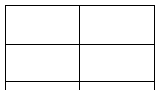
★★自由な表に差し込みたい場合は、表全体を選択し「レイアウト」タブで「高さを揃える」、表のプロパティで「行」タブ-行の高さ=固定値、「表」タブ-「オプション」-「セルの自動サイズ変更」をOFFとし、「差し込み文書」タブ‐「差し込み印刷の開始」→「ラベル」をクリックし「キャンセル」で閉じてから次へ進んでください
★
-
「宛先の選択▼」から「既存のリストを使用」をクリックし、STEP2で作成したExcelファイルを選択して「OK」をクリック
-
「挿入」
タブ-「クイックパーツ」-「フィールド」をクリック
-
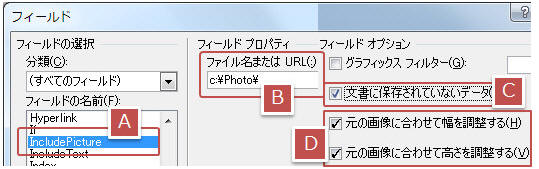
「IncludePicture 」を選択(A)し「ファイル名またはURL」(B) に写真フォルダ
のパスを入力(パス末尾に\マークが必要)
「文書に保存されていないデータ 」 (C)にチェックを入れる
★注!
「元の画像に合わせて幅を調整する」「元の画像に合わせて高さを調整する」(D)
にチェックを入れる(写真の縦横比を崩したくない場合)
★注!サイズ削減のため写真を文書に保存せずリンクします。ファイルを移動する場合はチェックは入れないでください(リンクなので非表示になる)
-
画像枠が表示↓されたら「Alt」+「F9」キーを押す
(写真挿入先は行間=1行)
-
フィールドコードが表示されたらフォルダ名\\の後にカーソルを置く↓
{ INCLUDEPICTURE
"C:\\Photo\\I" \d \* MERGEFORMAT }
-
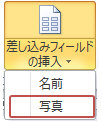
「差し込みフィールドの挿入」から写真名のフィールド
(項目名)を挿入
↓のようなフィールドコードになる ※ {MERGEFIELD
写真}には写真ファイル名が格納
{
INCLUDEPICTURE "C:\\Photo\\{MERGEFIELD
写真}" \d \* MERGEFORMAT }
-
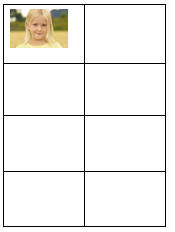
Alt+F9キーを押して、画像枠を選択し「F9」キーを押して更新する
↓1つ目の画像が表示
(※ここで画像が大きく表示されても問題ありません)
-
画像をドラッグして任意のサイズに調整する
-
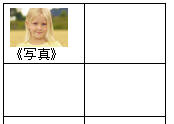
次に写真ファイル名を差し込むので「差し込み文書」タブー「差し込みフィールドの挿入」からフィールド名(項目名)を挿入
↓写真名も挿入された
-
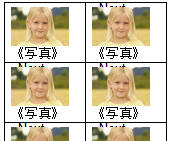
「差し込み文書」タブー「複数ラベルに反映」をクリック
↓全てのラベルに同じ画像が表示(この時点で全て同じ画像が表示されますが問題ありません)
-
「完了と差し込み▼」ボタンから「個々のドキュメントの編集」をクリックし「OK」をクリック
↓ 新規文書に差し込まれる
-
Ctrl+Aキーで全選択し、「F9」キーを押して更新する
↓ 差し込まれた
写真が更新される(更新されない場合は日本語入力OFFでF9キー)
-
完成したファイルを印刷する
注意:完成ファイルを他の場所へ移動する場合は上記4で「文書に保存されていないデータ」にチェックを入れないようにしましょう。(写真とリンクする設定なので、フォルダ名を変更したり場所を動かすとリンクパスにアクセスできない)
※
写真を挿入する表は自由に作成してもOKです。以下の設定をするように注意します。
|