|
「1枚につき2ページずつページ番号を振りたい」というご質問をいただきました。1枚の用紙に「1-2」「3-4」「5-6」と振りたいのだそうです。★サンプル(set.docx)★
「横向きの用紙に2段組みで作成した」「表で作成した」といった場合に自由にページ番号を振りたいのでしょう。(本来は袋とじや1枚に2ページ印刷等を使います)
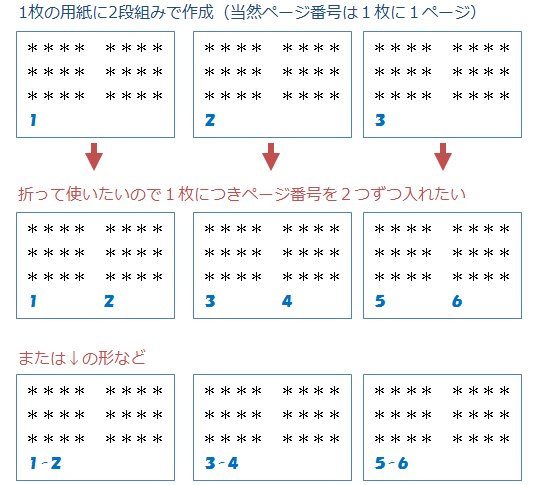
これはヘッダーに次のフィールドコードを挿入することで実現できます。(詳しい操作手順はその下で)
-
SETフィールドでブックマークMypageにページ番号×2を割り当てる(例:P1×2=2、P2×2=4、P3×2=6…)
-
Mypageマイナス1の式フィールドを挿入する
{ = {=Mypage}-1
} (例:1,3,5)
-
Mypageを式フィールドで挿入する
{=Mypage} (例:2,4,6)
▼フィールドコードは次のようになります。
|
{SET Mypage {= {page}
* 2} } {=
{=Mypage} -1} ~
{=Mypage} |
結果(1枚目)
1~2 |
結果(2枚目)
3~4 |
結果(3枚目)
5~6 |
■操作手順■
-
ヘッダーフッターを表示
-
Ctrl+F9キーを押してSET と入力
、任意のブックマーク名を入力
→
{SET MyPage
}
-
Ctrl+F9キーを押し
=を入力、Ctrl+F9キーを押してPageと入力し*2を入力して改行
→ {SET
MyPage {={Page}*2}
} ★ Mypageにページ番号×2を割り当て(P1なら2)
-
Ctrl+F9キーを押し=を入力
→ {= }が挿入
-
Ctrl+F9キーを押し =MyPageと入力しマイナス1を入力
→ {= {=MyPage}
-1} ★P1なら1
-
任意でページ番号をつなぐ文字(~など)やタブを挿入し、Ctrl+F9キーを押し
=Mypageと入力
→ { =MyPage } ★P1なら2
-
Alt+F9キーで実行結果を表示する
★結果として1~2のように挿入できます。
{SET MyPage { = {Page}*2}}
{= {=MyPage}-1}} ~ {=Mypage}
関連:SETフィールドの使い方
関連:ページ番号とは別に通し番号を付けたい (Setフィールド)
★★補足★★
ブックマークに登録した変数をフィールドで使う場合{ブックマーク}でも表示されますが、今回のように{page}フィールド×2を格納している場合はヘッダーフッターの各ページで再計算がされるため式フィールド内に入れて使うことをお奨めします。({ブックマーク}だけだと正しい結果が出ないことがある。そのため{=MyPage}としている)
|