|
原稿用紙の
表紙(1ページ目)のみマス目なしにする方法をご紹介します。
■
原稿用紙の表紙のみ白紙(マス目なし)にするには
-
先頭に1ページ挿入する(1ページ目にカーソルを置きCtrl+Enterキー)
→ 表紙用のページが挿入される
★ 既に表紙ページがある場合は操作不要

-
「ファイル」-「オプション」-「アドイン」をクリック
-
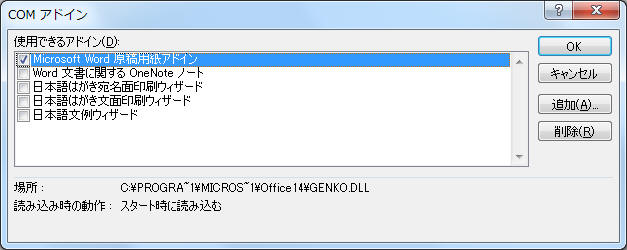
「管理」=「COMアドイン」の状態で「設定」をクリック

-
「Microsoft Word原稿用紙アドイン」のチェックを外し「OK」をクリック
-
表紙ページにカーソルを置き「挿入」タブ-「ヘッダー」-「ヘッダーの編集」をクリック
-
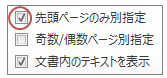
表紙ページのヘッダーで「先頭ページのみ別指定」にチェックを入れる
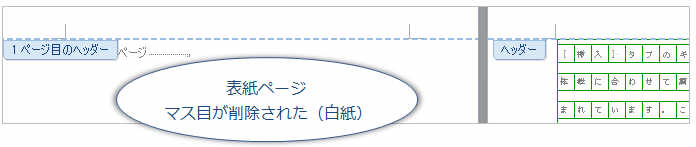
▼ 表紙(1ページ目)のマス目が削除されました!(白紙)▼▼
-
「ヘッダーとフッターを閉じる」をクリック
-
「ファイル」-「オプション」-「アドイン」-「設定」の「Microsoft
Word原稿用紙アドイン」のチェックをONに戻す
---- 補足 ------
-
原稿用紙のマスの実態はヘッダーフッター内の図です。表紙(1ページ目)のみ図が不要なら「先頭ページのみ別指定」だけで削除できます。
-
原稿用紙アドインが読み込まれているとヘッダーフッターの機能が使え
ません。そのため原稿用紙アドインを外して操作します。(操作後は「ファイル」-「オプション」-「アドイン」-「設定」の「Microsoft
Word原稿用紙アドイン」のチェックをONに戻しましょう。)
-
他のページをマス目なし(図を削除)にしたい場合はセクション区切りを挿入し、そのセクションのヘッダーフッターから図を削除します。(操作方法はこちら)
-
原稿用紙アドインの解除の際、「このアドインは、このコンピュータのすべてのユーザーが使用できるようにインストールされています。管理者のみがこのアドインを接続または接続解除できます」というメッセージが表示されてしまう場合はこちらを参照してください。
|