Word ≫ 脚注と文末脚注
セクション区切りを入れると同一文書内で異なる脚注を挿入できます。例えば次のことが可能です。
特定のページから番号を振りなおせる
ページごとに番号の種類を変更できる(123…、abc…など)
特定のページから開始番号を変更できる
■ 同一文書で異なる脚注を挿入する (番号の振り直し、種類の変更、開始番号の変更)
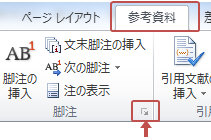
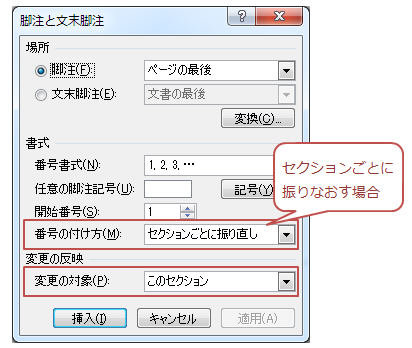
ページをセクション区切りで区切る→ 「ページレイアウト」タブ−「区切り▼」−「次のページから開始」(または「現在の位置から開始」) 脚注を変更したいセクションで「参考資料」タブ−「脚注と文末脚注」ボタンをクリック 「脚注と文末脚注ダイアログ」で次のような変更を行う セクションごとに番号書式や開始番号を変更したい … 番号書式や開始番号を変更し「変更の対象」=「このセクション」として「適用」をクリック 全セクションごとに番号を振りなおしたい … 「番号の付け方」=「セクションごとに振り直し」とし、「変更の対象」=「文書全体」★1とし「適用」をクリック ★1 特定のセクションのみ番号を振り直したい場合は「変更の対象」を「このセクション」にします。
ページをセクション区切りで区切る→ 「ページレイアウト」タブ−「区切り▼」−「次のページから開始」(または「現在の位置から開始」)
脚注を変更したいセクションで「参考資料」タブ−「脚注と文末脚注」ボタンをクリック
「脚注と文末脚注ダイアログ」で次のような変更を行う
セクションごとに番号書式や開始番号を変更したい … 番号書式や開始番号を変更し「変更の対象」=「このセクション」として「適用」をクリック
全セクションごとに番号を振りなおしたい … 「番号の付け方」=「セクションごとに振り直し」とし、「変更の対象」=「文書全体」★1とし「適用」をクリック ★1 特定のセクションのみ番号を振り直したい場合は「変更の対象」を「このセクション」にします。