|
スペルミスや校正に反した文章があるのに赤や緑の波線がつかない場合があります。
◆
対応1:「入力時にスペルチェックを行う」「自動文章校正」にチェックを入れる
(Word単位の設定)
-
「ファイル」タブ-「オプション」-「文章校正」をクリック
-
「Wordのスペルチェックと文章校正」
で「入力時にスペルチェックを行う」「自動文章校正」にチェックを入れる(OFFの場合は波線が表示されません)
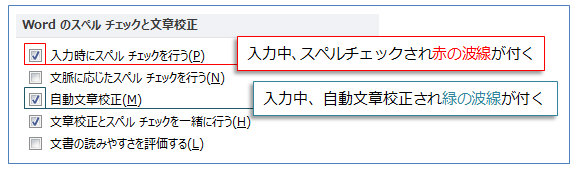
▲
チェックが入っていなくても、F7キーや「スペルチェックと文章校正」ボタンでのチェックは可能です。
更に…
-
「例外」で「この文書のみ、結果を表す波線を表示しない」「この文書のみ、文章校正の結果を表示しない」にチェックが入っていたら外す
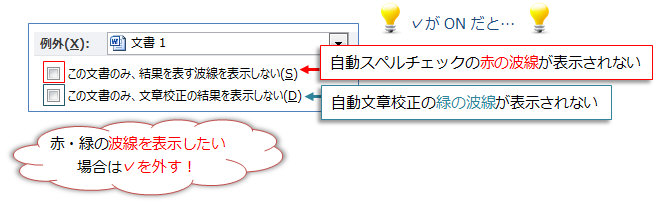
▲チェックが入っていると、指定文書でのみ赤・緑の波線が表示されなくなります。
◆ 対応2:スペルチェックと文章校正の結果をリセットする
前回「無視」をクリックした箇所
はスキップされるため、緑や赤の波線は表示されません。(Word再起動すると再チェックされ表示される)
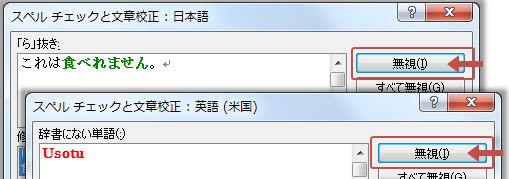
-
「ファイル」タブ-「オプション」-「文章校正」をクリック
-
「Wordのスペルチェックと文章校正」枠の「再チェック」をクリック
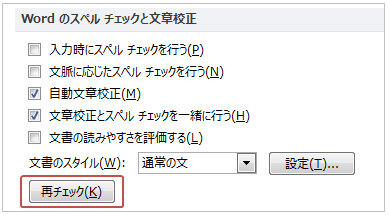
-
「以前のスペルチェックまたは文章校正の結果をリセットして既にチェックされた単語や”無視”が選ばれた単語を再びチェックするようにします。続けますか?」のメッセージが表示されたら「はい」をクリックし「OK」で閉じる

-
再度スペルチェックと文章校正を実行する
■
対応3:「言語」設定し「スペルチェックと文章校正を行わない」のチェックを外す
-
Ctrl+Aキーで全文字列を選択
-
「校閲」タブ-「言語」-「校正言語の設定」をクリック
-
正しい言語(英語など)を選択し「スペルチェックと文章校正を行わない」のチェックをしっかり外し「自動的に言語を認識する」※1にチェックを入れ「OK」
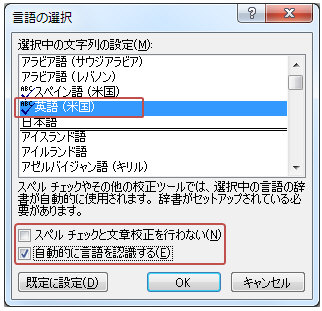
※1
稀に誤認識されることがあります。その場合はチェックを外してください。
-
再度スペルチェックと文章校正を実行する
対応1~3を試しても動作しない場合は…(レジストリ操作はご自身の責任で行ってください)
-
Wordを終了しスタート-「プログラムとファイルの検索」ボックスに「Regedit」と入力-
HKEY_CURRENT_USER\Software\Microsoft\Office\14.0※\Word\Dataキーを削除
-
HKEY_CURRENT_USER\Software\Microsoft\Office\14.0※\Word\Optionsキーを削除
※数字はバージョンによって異なります。(2010なら14.0)
尚、レジストリ削除のより、Wordの様々なユーザー設定がリセットされます。
|