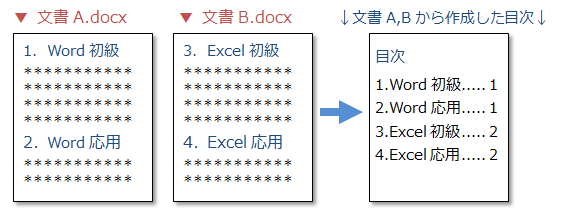
複数のファイルから目次を作成する方法をご紹介します。
※ 参照ファイルの1つに(文書A,Bなど)に目次を作成することもできます。★補足2 手順 目次と参照ファイル名が記載されたRDフィールドを挿入するだけです。(※ RDフィールドは目次/索引/引用文献に含めるファイルを指定するフィールドです) { TOC \o "1-2" \u \h \z } ← 目次フィールド { RD "FileA.docx" \f } ← RDフィールドでファイル名を指定 { RD "FileB.docx" \f } ← RDフィールドでファイル名を指定 ↑の例では、FileA.docxとFileB.docxの見出し1~2を参照して目次を作成します。
※ 参照ファイルの1つに(文書A,Bなど)に目次を作成することもできます。★補足2
手順
目次と参照ファイル名が記載されたRDフィールドを挿入するだけです。(※ RDフィールドは目次/索引/引用文献に含めるファイルを指定するフィールドです)
{ TOC \o "1-2" \u \h \z } ← 目次フィールド { RD "FileA.docx" \f } ← RDフィールドでファイル名を指定 { RD "FileB.docx" \f } ← RDフィールドでファイル名を指定 ↑の例では、FileA.docxとFileB.docxの見出し1~2を参照して目次を作成します。
{ TOC \o "1-2" \u \h \z } ← 目次フィールド
{ RD "FileA.docx" \f } ← RDフィールドでファイル名を指定
{ RD "FileB.docx" \f } ← RDフィールドでファイル名を指定
↑の例では、FileA.docxとFileB.docxの見出し1~2を参照して目次を作成します。
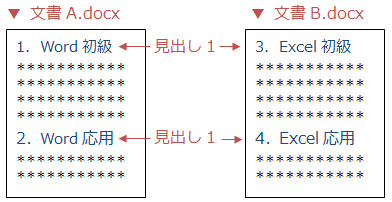
参照ファイルに見出しやアウトラインレベルを設定します。 注意! 構成によっては、見出しの段落番号は複数の文書を通して連番にする必要があります。例えば文書Aに「1. ○○」「2. ○○」「3. ○○」の見出しがあるなら、文書Bは「4.○○」から始めるなどします。 構成によっては、ページ番号は複数の文書を通して連番にする必要があります。例えば文書AがP1~P5なら、文書BはP6から始めるなどします。
参照ファイルに見出しやアウトラインレベルを設定します。
注意!
構成によっては、見出しの段落番号は複数の文書を通して連番にする必要があります。例えば文書Aに「1. ○○」「2. ○○」「3. ○○」の見出しがあるなら、文書Bは「4.○○」から始めるなどします。
構成によっては、ページ番号は複数の文書を通して連番にする必要があります。例えば文書AがP1~P5なら、文書BはP6から始めるなどします。
!! 注:参照ファイルと、目次ファイルは同じフォルダに入れておきましょう。(別フォルダでも作成できますが 注意が必要 ★補足1) 参照ファイルに目次を作成するなら(文書AにA+Bの目次)文書Bだけを指定したRDフィールドを文書末尾に挿入します。★補足2 目次の挿入箇所にカーソルを置き「挿入」−「クイックパーツ」−「フィールド」をクリック 「RD」を選択し「ファイル名」を入力して「現在の文書の相対パス」にチェックを入れ「OK」をクリック ↓ RDフィールドが挿入される { RD FileA.docx \f } 1~2を繰り返し、他のファイルも指定する(挿入順に目次は作成されます) { RD FileA.docx \f } { RD FileB.docx \f } 目次挿入位置にカーソルを置き「参考資料」タブ−「目次」から目次を作成する ↓目次が作成できました↓ 1. Word初級……2 2. Word応用……3 3. Excel初級……6 4. Excel応用……8 { RD FileA.docx \f } { RD FileB.docx \f } ★{TOC \o "1-2" \u \h \z }のような形で目次が表示された場合はAlt+F9キーを押して目次の実行結果を表示してください。 --- 補足と注意 ------------------------------------
!! 注:参照ファイルと、目次ファイルは同じフォルダに入れておきましょう。(別フォルダでも作成できますが 注意が必要 ★補足1)
参照ファイルに目次を作成するなら(文書AにA+Bの目次)文書Bだけを指定したRDフィールドを文書末尾に挿入します。★補足2
目次の挿入箇所にカーソルを置き「挿入」−「クイックパーツ」−「フィールド」をクリック
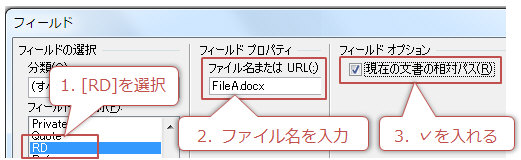
「RD」を選択し「ファイル名」を入力して「現在の文書の相対パス」にチェックを入れ「OK」をクリック ↓ RDフィールドが挿入される
1~2を繰り返し、他のファイルも指定する(挿入順に目次は作成されます)
{ RD FileB.docx \f }
目次挿入位置にカーソルを置き「参考資料」タブ−「目次」から目次を作成する ↓目次が作成できました↓
2. Word応用……3
3. Excel初級……6
4. Excel応用……8
{ RD FileA.docx \f }
★{TOC \o "1-2" \u \h \z }のような形で目次が表示された場合はAlt+F9キーを押して目次の実行結果を表示してください。
--- 補足と注意 ------------------------------------
参照ファイルと目次ファイルが別フォルダの場合は、参照ファイル名をフルパスで指定してください。この時RDフィールドを「フィールドの挿入」ダイアログから挿入するならパスを入力をすればOKですが、RDフィールドを手入力するなら\を2つずつ入力する必要があります。{RD C:\\Users\\name\\FileA.docx} 参照ファイルに目次を作成したい場合:例えば文書Aに、文書A+文書B+文書Cの目次を作成したいなら、RDフィールドで文書BとCを指定します。文書Aの 見出し項目は目次(TOCフィールド)に自動的に反映されるためRDで指定する必要はありません。この時、目次の参照順は見出しの出現順です (通常の目次と同じ)。目次(TOC)の下にRDフィールドを配置したなら文書Aの見出し項目よりB,Cが先になるため、文書B,C,Aの順で目次が作成されます。A,B,Cとしたいなら文書末尾 (またはAの見出し項目の後)にRDフィールドを配置してください。 参照ファイルを編集した場合は、目次ファイルでF9キーを押して更新します。 RDフィールドは隠し文字です。非表示にするには「編集記号の表示/非表示」ボタンをクリックします。 目次からRDフィールドで指定した文書の見出しへジャンプすることはできません。
参照ファイルと目次ファイルが別フォルダの場合は、参照ファイル名をフルパスで指定してください。この時RDフィールドを「フィールドの挿入」ダイアログから挿入するならパスを入力をすればOKですが、RDフィールドを手入力するなら\を2つずつ入力する必要があります。{RD C:\\Users\\name\\FileA.docx}
参照ファイルに目次を作成したい場合:例えば文書Aに、文書A+文書B+文書Cの目次を作成したいなら、RDフィールドで文書BとCを指定します。文書Aの 見出し項目は目次(TOCフィールド)に自動的に反映されるためRDで指定する必要はありません。この時、目次の参照順は見出しの出現順です (通常の目次と同じ)。目次(TOC)の下にRDフィールドを配置したなら文書Aの見出し項目よりB,Cが先になるため、文書B,C,Aの順で目次が作成されます。A,B,Cとしたいなら文書末尾 (またはAの見出し項目の後)にRDフィールドを配置してください。
参照ファイルを編集した場合は、目次ファイルでF9キーを押して更新します。
RDフィールドは隠し文字です。非表示にするには「編集記号の表示/非表示」ボタンをクリックします。
目次からRDフィールドで指定した文書の見出しへジャンプすることはできません。
教えて!HELPDESK Excel Word Outlook Power Point Windows