Word ≫ 編集と入力
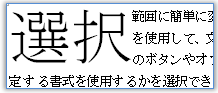
段落にカーソルを置いてドロップキャップを設定すると先頭1文字のみが適用されます。 複数文字に設定したい場合は、予め選択してから操作します。 文字列を範囲選択する 「挿入」タブ−「ドロップキャップ」−「本文内に表示」をクリック 注!この方法では次の制限があります。 (3文字以上の場合は↓の章へ) 全角文字は2文字まで、半角文字はスペースや記号が入らない限り設定可能 先頭にスペースがある場合は設定できません。
段落にカーソルを置いてドロップキャップを設定すると先頭1文字のみが適用されます。
複数文字に設定したい場合は、予め選択してから操作します。
文字列を範囲選択する
「挿入」タブ−「ドロップキャップ」−「本文内に表示」をクリック
注!この方法では次の制限があります。 (3文字以上の場合は↓の章へ)
全角文字は2文字まで、半角文字はスペースや記号が入らない限り設定可能
先頭にスペースがある場合は設定できません。
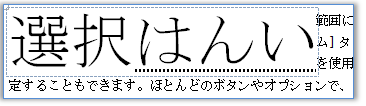
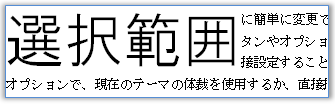
→ ドロップキャップはレイアウト枠で作成されているので、ここに直接入力します。 「挿入」タブ−「ドロップキャップ」−「本文内に表示」をクリック し、ドロップキャップを設定 ドロップキャップ内にカーソルを置き、自由に入力する ▼複数文字をドロップキャップできました▼ ※追加入力する方法なので、本文の不要な文字列は削除してください。 ◎ 表、テキストボックス、ヘッダーフッター内ではドロップキャップは使えません。
→ ドロップキャップはレイアウト枠で作成されているので、ここに直接入力します。
「挿入」タブ−「ドロップキャップ」−「本文内に表示」をクリック し、ドロップキャップを設定
ドロップキャップ内にカーソルを置き、自由に入力する
▼複数文字をドロップキャップできました▼ ※追加入力する方法なので、本文の不要な文字列は削除してください。 ◎ 表、テキストボックス、ヘッダーフッター内ではドロップキャップは使えません。
▼複数文字をドロップキャップできました▼
※追加入力する方法なので、本文の不要な文字列は削除してください。
◎ 表、テキストボックス、ヘッダーフッター内ではドロップキャップは使えません。