教えて!HELPDESK Excel Word Outlook Power Point Windows
Word2010: 画像を背景として使うには |
|
|
|
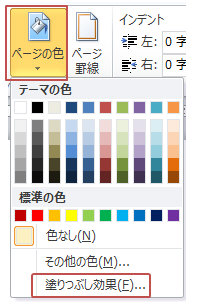
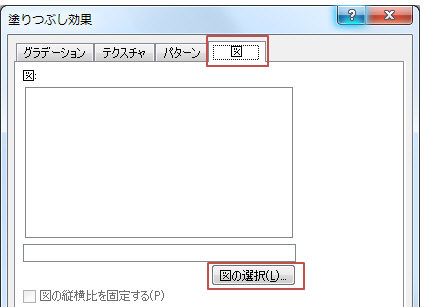
画像ファイルを背景として使う方法をご紹介します。
■ 用紙いっぱいに画像を表示する(方法1)
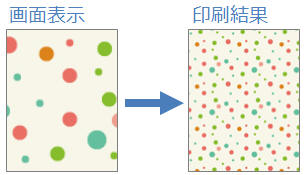
■ 用紙いっぱいに画像を表示する(方法2)★印刷結果が細かくなる可能性あり
■ 透かしとして画像ファイルを指定する(文字を入力する場合に便利)
|
Word2010: 画像を背景として使うには |
|
|
|
画像ファイルを背景として使う方法をご紹介します。
■ 用紙いっぱいに画像を表示する(方法1)
■ 用紙いっぱいに画像を表示する(方法2)★印刷結果が細かくなる可能性あり
■ 透かしとして画像ファイルを指定する(文字を入力する場合に便利)
|