Word ≫ スタイルと書式
■ 利用できる書式を制限するとは?
書式を自由に変更されないよう、利用可能な書式を制限できます。例えば「見出し1」と「標準」のみ利用できる、一切の書式変更を禁止する…といったことが可能です。 この機能によりデザイン崩れを防いだり、複数の文書間でデザインを統一できます。
書式を自由に変更されないよう、利用可能な書式を制限できます。例えば「見出し1」と「標準」のみ利用できる、一切の書式変更を禁止する…といったことが可能です。
この機能によりデザイン崩れを防いだり、複数の文書間でデザインを統一できます。
■ 書式を制限するには
「校閲」タブ−「編集の制限」をクリック 「利用可能な書式を制限する」にチェックを入れ「設定」をクリック 利用を許可する(文書で利用してもいい)スタイルにチェックを入れ「OK」をクリック 1 「すべて」… 上記のスタイルは全て利用可能 2 「最小限」… (推奨)付きのスタイル(Wordの基本的なスタイル)のみ利用可能 3 「なし」… 全スタイル利用不可。標準スタイルでの編集のみが許可されます。(フォント、サイズ、色など書式は一切変更できません) ★★★ここに表示されていない書式 を許可したい場合は、その書式でスタイル(標準+書式)を作成しておきます。(操作方法はこちら)★★★ ★★★「書式なし」スタイルも許可することをお勧めします。書式の解除=標準に戻す、が簡単にできます。★★★ 「この文書には許可されていない書式またはスタイルが含まれている可能性があります…」のメッセージが表示される はい … 利用できない(チェックを入れない)スタイル・書式が設定されていた場合、それらの書式が解除される いいえ … 利用できない(チェックを入れない)スタイル・書式が設定されていた場合、それらの書式はそのまま残る ※ 利用可能なスタイルの書式はどちらにしてもそのまま残ります。 利用可能なスタイルが設定できたら「はい、保護を開始します」をクリック 任意でパスワードを設定し(しない=空でもOK)「OK」をクリック → 以上で許可されたスタイル以外は利用できなくなり、書式設定用のボタンはグレーアウト(利用不可)になります。 ▼「ホーム」タブ−「スタイル」には許可されたスタイルのみ表示 ▼「フォント」や「段落」などの書式設定ボタンは全てグレーアウトしクリックできない(利用不可)
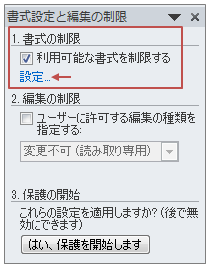
「校閲」タブ−「編集の制限」をクリック
「利用可能な書式を制限する」にチェックを入れ「設定」をクリック
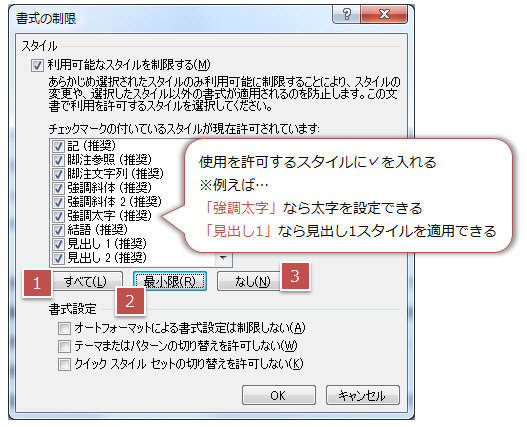
利用を許可する(文書で利用してもいい)スタイルにチェックを入れ「OK」をクリック 1 「すべて」… 上記のスタイルは全て利用可能
2 「最小限」… (推奨)付きのスタイル(Wordの基本的なスタイル)のみ利用可能
3 「なし」… 全スタイル利用不可。標準スタイルでの編集のみが許可されます。(フォント、サイズ、色など書式は一切変更できません) ★★★ここに表示されていない書式 を許可したい場合は、その書式でスタイル(標準+書式)を作成しておきます。(操作方法はこちら)★★★ ★★★「書式なし」スタイルも許可することをお勧めします。書式の解除=標準に戻す、が簡単にできます。★★★
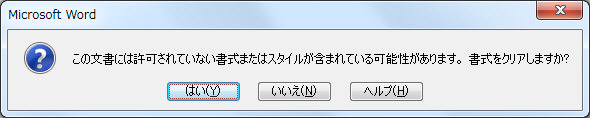
「この文書には許可されていない書式またはスタイルが含まれている可能性があります…」のメッセージが表示される
はい … 利用できない(チェックを入れない)スタイル・書式が設定されていた場合、それらの書式が解除される
いいえ … 利用できない(チェックを入れない)スタイル・書式が設定されていた場合、それらの書式はそのまま残る
※ 利用可能なスタイルの書式はどちらにしてもそのまま残ります。
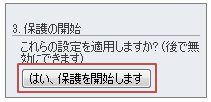
利用可能なスタイルが設定できたら「はい、保護を開始します」をクリック
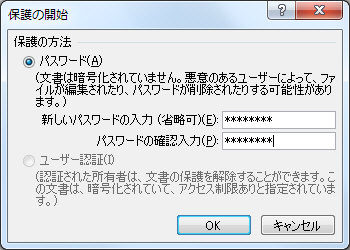
任意でパスワードを設定し(しない=空でもOK)「OK」をクリック
→ 以上で許可されたスタイル以外は利用できなくなり、書式設定用のボタンはグレーアウト(利用不可)になります。 ▼「ホーム」タブ−「スタイル」には許可されたスタイルのみ表示 ▼「フォント」や「段落」などの書式設定ボタンは全てグレーアウトしクリックできない(利用不可)
→ 以上で許可されたスタイル以外は利用できなくなり、書式設定用のボタンはグレーアウト(利用不可)になります。
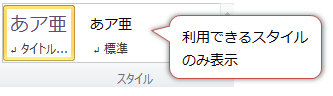
▼「ホーム」タブ−「スタイル」には許可されたスタイルのみ表示
▼「フォント」や「段落」などの書式設定ボタンは全てグレーアウトしクリックできない(利用不可)