Word ≫ 保存、その他
Wordで使用したフォルダの履歴は「ファイル」タブ−「最近使用した場所」に表示されます。このフォルダ履歴を削除する方法をご紹介します。
「ファイル」タブ−「最近使用したファイル」をクリック
「最近使用した場所」で表示されているフォルダを右クリック
「一覧から削除」をクリック
■ 最近使用した場所(全フォルダ)を削除する場合
「最近使用した場所」で表示されているフォルダ(何でもOK)を右クリック
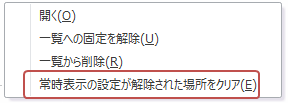
「常時表示の設定が解除された場所をクリア」をクリック(★この意味については補足1参照)
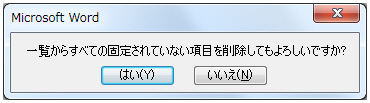
「一覧からすべての固定されていない項目を削除してもよろしいですか?」が表示されたら「はい」をクリック
→ 最近使用した場所フォルダの一覧は全て削除されます。(常時表示のフォルダ(青い画鋲マークのフォルダ)のみ表示された状態になります。) ★ 参考:レジストリで操作するなら…(最近使用した場所すべての削除) HKEY_CURRENT_USER\Software\Microsoft\Office\14.0\Word\Place MRUを削除します。 ★補足1 「最近使用した場所」には常に表示したいフォルダを指定できます。フォルダ名横の画鋲マークをクリックして青い画鋲マークにすると、そのフォルダは固定され常に表示されます。「常時表示の設定が解除された場所をクリア」とは、これら固定された常時表示のフォルダ以外を削除するという意味です。
→ 最近使用した場所フォルダの一覧は全て削除されます。(常時表示のフォルダ(青い画鋲マークのフォルダ)のみ表示された状態になります。)
★ 参考:レジストリで操作するなら…(最近使用した場所すべての削除)
HKEY_CURRENT_USER\Software\Microsoft\Office\14.0\Word\Place MRUを削除します。
★補足1
「最近使用した場所」には常に表示したいフォルダを指定できます。フォルダ名横の画鋲マークをクリックして青い画鋲マークにすると、そのフォルダは固定され常に表示されます。「常時表示の設定が解除された場所をクリア」とは、これら固定された常時表示のフォルダ以外を削除するという意味です。