|
ファイルやフォルダの履歴は「ファイル」タブ-「最近使用したファイル」に表示されます。
この履歴を削除する方法をご紹介します。
▼
使用したファイルとフォルダの履歴が表示▼
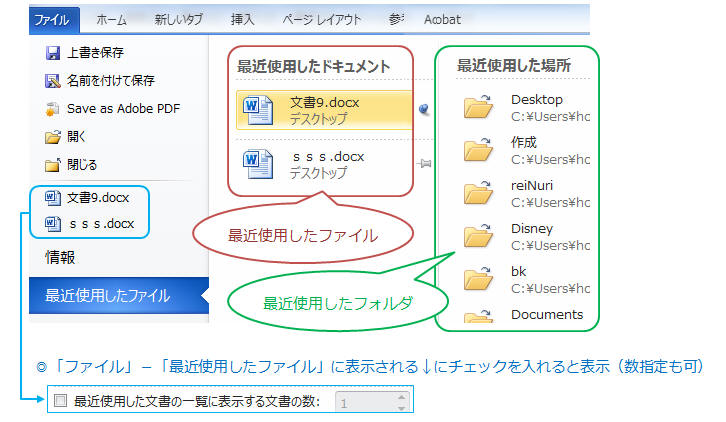
↑「ファイル」-「最近使用したファイル」の「最近使用した文書の一覧に表示する文書の数」は「オプション」-「詳細設定」の「最近使用したドキュメントの一覧に表示するドキュメントの数」より多くは指定できません。
■ 最近使用したファイルを削除する
-
「ファイル」タブ-「オプション」-「詳細設定」をクリック
-
「最近使用したドキュメントの一覧に表示するドキュメントの数」を「0」にする(★補足)

★補足:0にするとファイル一覧は削除されますが、0以外の数値では非表示になります。例えば5つ履歴が表示されていて表示数を「2」にした場合、3つの履歴は削除ではなく非表示となるため再表示できます。
※レジストリで操作する場合はHKEY_CURRENT_USER\Software\Microsoft\Office\14.0\Word\File
MRUを削除します。
■
最近使用した場所を削除する(特定のフォルダの場合)
-
「ファイル」タブ-「最近使用したファイル」をクリック
-
「最近使用した場所」で表示されているフォルダを右クリック
-
「一覧から削除」をクリック
※レジストリで操作する場合はHKEY_CURRENT_USER\Software\Microsoft\Office\14.0\Word\Place
MRU\Item●を削除します。
■ 最近使用した場所を削除する(全フォルダの削除)
-
「ファイル」タブ-「最近使用したファイル」をクリック
-
「最近使用した場所」で表示されているフォルダ(何でもOK)を右クリック
-
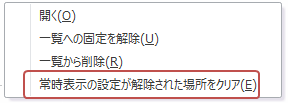
「常時表示の設定が解除された場所をクリア」をクリック
-
「一覧からすべての固定されていない項目を削除してもよろしいですか?」が表示されたら「はい」をクリック(★2参照)
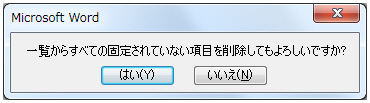
→ 以上で最近使用した場所フォルダの一覧は全て削除されます。
※レジストリで操作する場合はHKEY_CURRENT_USER\Software\Microsoft\Office\14.0\Word\Place
MRUを削除します。
★2 「最近使用した場所」には常に表示したいフォルダを指定できます。フォルダ名横の画鋲マーク をクリックし、青い画鋲マーク をクリックし、青い画鋲マーク にすると、そのフォルダは固定され常に表示されます。「一覧からすべての固定されていない項目を削除してもよろしいですか?」とは、これら固定された常時表示のフォルダ以外を削除してもよいですか?という意味です
。 にすると、そのフォルダは固定され常に表示されます。「一覧からすべての固定されていない項目を削除してもよろしいですか?」とは、これら固定された常時表示のフォルダ以外を削除してもよいですか?という意味です
。
|