|
Wordのファイルサイズが重いのは多くの場合、図や画像が原因です。これを圧縮することでファイルサイズを小さくできます。
(注:図を圧縮後にファイルサイズを確認する場合は、上書き保存してから行ってください。保存しないとファイルサイズは更新されません)
■ 図を圧縮してファイルサイズを軽くする (1)
図の画質やトリミング部分を圧縮します。
※図を圧縮すると崩れる(劣化)場合があります。その状態で上書き保存されないよう、圧縮後は別ファイルとして保存し
ましょう。
-
任意の図を1つ選択し「書式」タブをクリック
-
「図の圧縮」ボタンをクリック
-
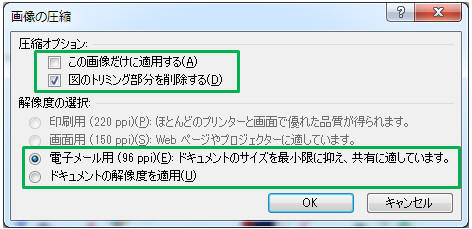
「図の圧縮」ダイアログで「電子メール用(96ppi)…」または「Web/画面」または「ドキュメントの解像度を適用」を選択
-
「この画像だけに適用する」のチェックをOFF(または【ドキュメント内のすべての図
】をON)
-
「図のトリミング部分を削除する」のチェックがONであることを確認し「OK」をクリック
-
「名前を付けて保存」で保存しなおす
■ 図を圧縮してファイルサイズを軽くする (2)
図をトリミングしたりアート効果を適用するとこれらの変更を元に戻すためのデータが保存されます。(その為変更を加えると容量が増える)これらのデータを削除すればファイルサイズを軽くできます。
-
「ファイル」-「オプション」-「詳細設定」をクリック
-
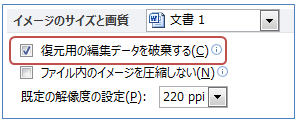
「イメージのサイズと画質」にある「復元用の編集データを破棄する」にチェックを入れる
-
「名前を付けて保存」で保存しなおす
■ 補足:図の圧縮の仕組み
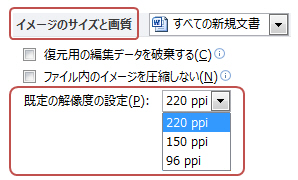
参考:MicrosoftQA
http://office.microsoft.com/ja-jp/word-help/HA010355854.aspx
|