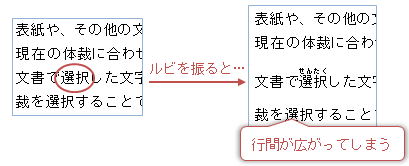
ルビを振る箇所が少ない場合は、その段落のみ固定すればよいでしょう。文書の広範囲にルビを振るのであれば全選択、および標準スタイルの行間を固定にしましょう。
一部の段落で行間を固定にする
-
範囲選択して右クリックし「段落」をクリック
-
「行間」を「固定値」とし「間隔」を入力しているサイズより6pt程度大きくする
※ページ設定で文字数と行数を指定している場合は、行送りのサイズを入力することをお勧めします。(行送り=行間1行のため。※但し標準スタイルのサイズで入力している場合)
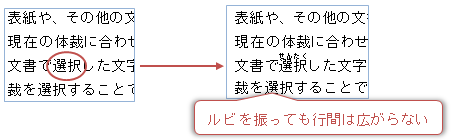
▼ルビを振っても行間は広がらなくなります。
文書全体で行間を固定にする
-
Ctrl+Aキーで全選択する
-
右クリックし「段落」をクリック
-
「行間」を「固定値」とし「間隔」を入力フォントサイズより6pt程度大きくする
------- 続けて標準スタイルも変更します-------
-
「ホーム」タブにある「標準スタイル」を右クリックし「変更」をクリック
-
「書式▼」-「段落」をクリック
-
「行間」を「固定値」とし「間隔」を入力フォントサイズより6pt程度大きくする
行数と文字数を指定している文書の場合
-
「ページ設定」ダイアログを開く
-
「文字数と行数」タブで「フォントの設定」をクリック
-
「サイズ」を本文の入力サイズとし「OK」
-
「ページ設定」ダイアログに戻ったところで「行送り」のサイズ(pt)を確認し「OK」で閉じる
-
Ctrl+Aキーで全選択し、右クリックして「段落」をクリック
-
「行間」を「固定値」とし4.で確認した「行送り」のサイズ(pt)を指定して「OK」で閉じる
-
「ホーム」タブにある「標準スタイル」を右クリックし「変更」をクリック
-
「書式▼」-「段落」をクリック
-
「行間」を「固定値」とし4.で確認した「行送り」のサイズ(pt)を指定する
行数が多い文書は上記によりルビが見えにくくなります。この場合はAlt+F9キーを押してルビをフィールドコード表示にし「\s\up9(文字列)」の赤数字部分の数値を小さくします(\s\up6
等)変更後、再度Alt+F9キーを押して見えるか確認してください。