文書のレイアウト上、各章の始まりを必ず奇数(または奇数)ページから開始したい、といったことがあります。
こんな時、手動で空白のページを挿入して調整するとページ数が増えた時にズレが起こるので、「偶数ページから開始」または「奇数ぺージから開始」のセクション区切りを挿入します。 (そのセクションは常に偶数(または奇数)ページになる)
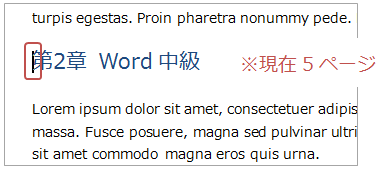
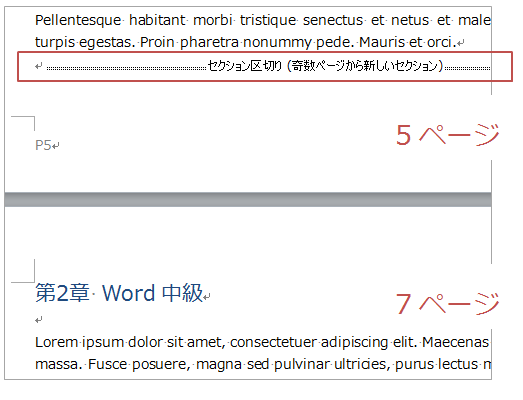
奇数ページから開始したい箇所にカーソルを置く ※ カーソルが置けない場合は、前の段落でもOK(改ページ後、余分な段落はDELキーで削除してください) 「ページレイアウト」タブ−「区切り▼」−「奇数ページから開始」をクリック ▼▼ セクション区切りが挿入され改ページされます。章が偶数ページから開始されてしまう場合は、強制的に空白ページを挿入し奇数ページから開始されます。 ※ 画面では表示されませんが、「6ページ」が空白ページとして挿入されています。印刷時には空白ページも出力されます。(印刷プレビューでも確認できます。)
奇数ページから開始したい箇所にカーソルを置く ※ カーソルが置けない場合は、前の段落でもOK(改ページ後、余分な段落はDELキーで削除してください)
「ページレイアウト」タブ−「区切り▼」−「奇数ページから開始」をクリック
▼▼ セクション区切りが挿入され改ページされます。章が偶数ページから開始されてしまう場合は、強制的に空白ページを挿入し奇数ページから開始されます。 ※ 画面では表示されませんが、「6ページ」が空白ページとして挿入されています。印刷時には空白ページも出力されます。(印刷プレビューでも確認できます。)
▼▼ セクション区切りが挿入され改ページされます。章が偶数ページから開始されてしまう場合は、強制的に空白ページを挿入し奇数ページから開始されます。
※ 画面では表示されませんが、「6ページ」が空白ページとして挿入されています。印刷時には空白ページも出力されます。(印刷プレビューでも確認できます。)