ヘッダー・フッター等に「章番号−ページ番号」を挿入する方法をご紹介します。
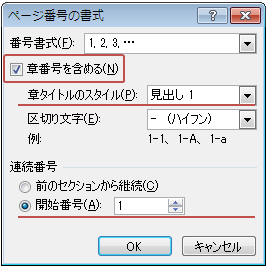
挿入位置(ヘッダー・フッター等)にカーソルを置く 「挿入」タブ(またはデザインタブ)−「ページ番号▼」−「ページ番号の書式」をクリック 「章番号を含める」にチェックを入れ、章見出しとして使用しているスタイル(見出し1など)を選択して「OK」をクリック (※各章ごとにページ番号を開始したい場合は「開始番号」を「1」にしてください。但し章ごとにセクションで区切る必要があります。) 再度「ページ番号▼」−「現在の位置」−「番号のみ」をクリックしてページ番号を挿入
挿入位置(ヘッダー・フッター等)にカーソルを置く
「挿入」タブ(またはデザインタブ)−「ページ番号▼」−「ページ番号の書式」をクリック
「章番号を含める」にチェックを入れ、章見出しとして使用しているスタイル(見出し1など)を選択して「OK」をクリック (※各章ごとにページ番号を開始したい場合は「開始番号」を「1」にしてください。但し章ごとにセクションで区切る必要があります。)
再度「ページ番号▼」−「現在の位置」−「番号のみ」をクリックしてページ番号を挿入
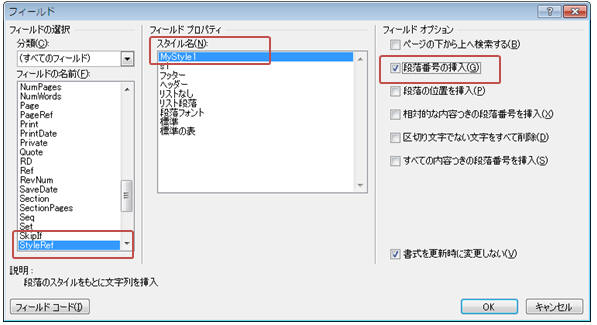
Word組み込みの見出しスタイル(見出し1等)を使用していない場合の操作方法です。(※章見出しには適当なスタイルを設定してください。) 挿入位置(ヘッダー・フッター等)にカーソルを置く 「挿入」タブ(またはデザインタブ)−「クイックパーツ」−「フィールド」をクリック 「フィールドの名前」で「StyleRef」を選択し、「スタイル名」で章見出しとして使用しているスタイルを選択 「段落番号の挿入」にチェックを入れて「OK」をクリック 章見出しの段落番号が挿入されたら、−(ハイフン)を手入力し「挿入」タブ(またはデザインタブ)−「ページ番号▼」−「現在の位置」−「番号のみ」をクリックしてページ番号を挿入 ※ 章ごとにページ番号を開始したい場合は「挿入」タブ−「ページ番号▼」−「ページ番号の書式」で「開始番号」を「1」にします。但し各章はセクションで区切られている必要があります。
Word組み込みの見出しスタイル(見出し1等)を使用していない場合の操作方法です。(※章見出しには適当なスタイルを設定してください。)
「挿入」タブ(またはデザインタブ)−「クイックパーツ」−「フィールド」をクリック
「フィールドの名前」で「StyleRef」を選択し、「スタイル名」で章見出しとして使用しているスタイルを選択
「段落番号の挿入」にチェックを入れて「OK」をクリック
章見出しの段落番号が挿入されたら、−(ハイフン)を手入力し「挿入」タブ(またはデザインタブ)−「ページ番号▼」−「現在の位置」−「番号のみ」をクリックしてページ番号を挿入
※ 章ごとにページ番号を開始したい場合は「挿入」タブ−「ページ番号▼」−「ページ番号の書式」で「開始番号」を「1」にします。但し各章はセクションで区切られている必要があります。
教えて!HELPDESK Excel Word Outlook Power Point Windows IE