Word文書ではファイルのプロパティに「作成者」「最終更新者」などが保存されます。
これら個人情報を保存したくない場合は「ドキュメント検査」機能を使って削除することができます。
また今後個人情報を保存しないよう設定することも可能です。
該当文書を開き「ファイル」−「オプション」−「セキュリティセンター」をクリック 「セキュリティセンターの設定」をクリック 「プライバシーオプション」をクリックし「ドキュメント検査」をクリック 「ドキュメント検査」ダイアログで「検査」をクリック 「ドキュメントのプロパティと個人情報」の箇所で「すべて削除」をクリック★1し「閉じる」をクリック (※その上にある変更履歴★2やコメント、ヘッダーフッターなどは任意で削除してください。) 今後この文書に個人情報を保存しない場合は「ファイルを保存するときにファイルのプロパティから個人情報を削除する」にチェックを入れたまま★3「OK」をクリック ※チェックが入っている場合、上書き保存する度に【プロパティ情報の削除】及び【変更履歴の校閲者名が「作成者」に変更】されます。(5「ドキュメント検査」ダイアログに表示されていた他の項目(ヘッダーフッター、透かし、非表示のオブジェクト)は削除されません。) 上書き保存して閉じる 以後、この文書に対して個人情報(作成者や最終更新者、変更履歴の校閲者名)は保存されなくなります。尚、Word全文書で個人情報が削除されるようにするにはNormal.dotmを開き、この設定を保存します。それ以降に新規作成される文書全てに対しこの設定が有効になります。 補足 ★1 「ドキュメントのプロパティと個人情報」を「すべて削除」しないと、6「ファイルを保存するときに…」のチェック は入りません(他項目の削除は任意) ★2 変更履歴の削除=反映です。コメントは削除されます。 ★3 「ファイルを保存するときに…」のチェックを外して上書きすると新たに個人情報の保存がスタートします。(チェックは またグレーアウトするためチェックを入れたい場合は再度1〜5の操作が必要になります。 )チェックが入っている場合、上書き保存の度に【プロパティ情報の削除】および【変更履歴の校閲者名が 「作成者」に変更】されます。(他の項目(ヘッダーフッター、透かし、非表示のオブジェクト)は削除されません) ※ ExcelやPowerPointなどでも同様に個人情報の削除が可能です。
該当文書を開き「ファイル」−「オプション」−「セキュリティセンター」をクリック
「セキュリティセンターの設定」をクリック
「プライバシーオプション」をクリックし「ドキュメント検査」をクリック
「ドキュメント検査」ダイアログで「検査」をクリック
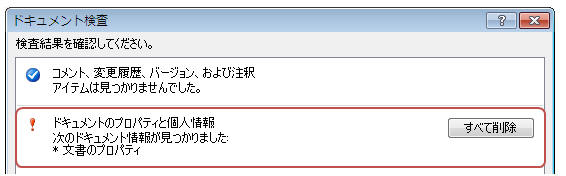
「ドキュメントのプロパティと個人情報」の箇所で「すべて削除」をクリック★1し「閉じる」をクリック (※その上にある変更履歴★2やコメント、ヘッダーフッターなどは任意で削除してください。)
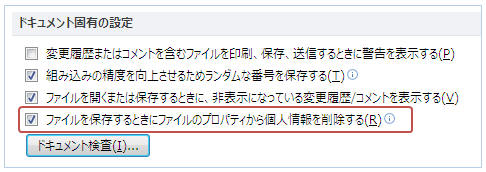
今後この文書に個人情報を保存しない場合は「ファイルを保存するときにファイルのプロパティから個人情報を削除する」にチェックを入れたまま★3「OK」をクリック ※チェックが入っている場合、上書き保存する度に【プロパティ情報の削除】及び【変更履歴の校閲者名が「作成者」に変更】されます。(5「ドキュメント検査」ダイアログに表示されていた他の項目(ヘッダーフッター、透かし、非表示のオブジェクト)は削除されません。)
上書き保存して閉じる
以後、この文書に対して個人情報(作成者や最終更新者、変更履歴の校閲者名)は保存されなくなります。尚、Word全文書で個人情報が削除されるようにするにはNormal.dotmを開き、この設定を保存します。それ以降に新規作成される文書全てに対しこの設定が有効になります。 補足 ★1 「ドキュメントのプロパティと個人情報」を「すべて削除」しないと、6「ファイルを保存するときに…」のチェック は入りません(他項目の削除は任意) ★2 変更履歴の削除=反映です。コメントは削除されます。 ★3 「ファイルを保存するときに…」のチェックを外して上書きすると新たに個人情報の保存がスタートします。(チェックは またグレーアウトするためチェックを入れたい場合は再度1〜5の操作が必要になります。 )チェックが入っている場合、上書き保存の度に【プロパティ情報の削除】および【変更履歴の校閲者名が 「作成者」に変更】されます。(他の項目(ヘッダーフッター、透かし、非表示のオブジェクト)は削除されません) ※ ExcelやPowerPointなどでも同様に個人情報の削除が可能です。
以後、この文書に対して個人情報(作成者や最終更新者、変更履歴の校閲者名)は保存されなくなります。尚、Word全文書で個人情報が削除されるようにするにはNormal.dotmを開き、この設定を保存します。それ以降に新規作成される文書全てに対しこの設定が有効になります。
★1 「ドキュメントのプロパティと個人情報」を「すべて削除」しないと、6「ファイルを保存するときに…」のチェック は入りません(他項目の削除は任意)
★2 変更履歴の削除=反映です。コメントは削除されます。
★3 「ファイルを保存するときに…」のチェックを外して上書きすると新たに個人情報の保存がスタートします。(チェックは またグレーアウトするためチェックを入れたい場合は再度1〜5の操作が必要になります。 )チェックが入っている場合、上書き保存の度に【プロパティ情報の削除】および【変更履歴の校閲者名が 「作成者」に変更】されます。(他の項目(ヘッダーフッター、透かし、非表示のオブジェクト)は削除されません)
※ ExcelやPowerPointなどでも同様に個人情報の削除が可能です。