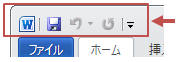
Word2010では操作画面をユーザーが使いやすいようにカスタマイズできます。頻繁に使うボタンを【クイックアクセスツールバー】に配置したり
、新しい【タブ】を増やして機能を追加することができます。

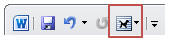
▲ クイックアクセスツールバー。頻繁に使うボタンや機能を配置しておくことができます。
 |
クイックアクセスツールバーにボタンを追加する
|
◆
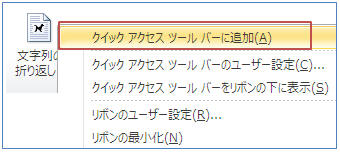
方法1:リボン(タブ)から追加
◆
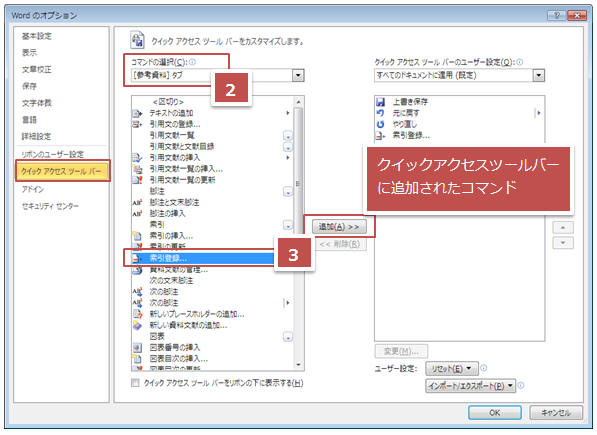
◆ 方法2:全ての機能から追加 ◆
※ リボンには表示されていないコマンド
(機能)も追加できます。
-
クイックアクセスツールバー上で右クリックし「クイックアクセスツールバーのユーザー設定」をクリック
-
「コマンドの選択(C)」から「すべてのコマンド」(又は「基本的なコマンド」、又はコマンドが格納されているタブ)を選択
-
コマンド(機能)を選択し「追加」をクリックし「OK」で閉じる

 |
リボンをカスタマイズする
|
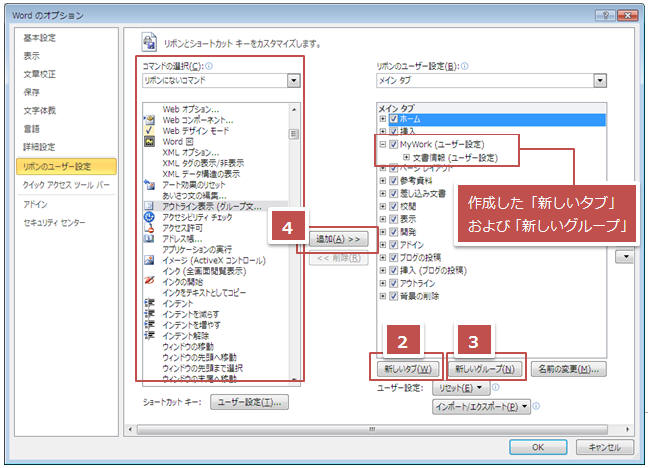
既存のタブや新しいタブにコマンド(機能)を追加できます。
-
クイックアクセスツールバー上で右クリックし「リボンのユーザー設定」をクリック
-
コマンド(機能)の追加先として、右側のタブ一覧から選択(または「新しいタブ」をクリックしてタブ作成)
-
「新しいグループ」を作成 (※注
:コマンドの追加先はユーザー設定のグループのみです。
)
-
「コマンドの選択」からコマンドを選択し「追加」をクリック
し「OK」で閉じる