|
通常、図表番号はラベル(図、表、数式など)ごとに挿入順に番号が振られます。
しかし「図表番号が挿入した順にならない」「図表番号がずれる」「下の図表番号が先にきてしまう」「連番にならない」…といったトラブルが起こることがあります。
 |
図表番号が連番にならない原因とは
|
番号がずれる現象は、図表番号がテキストボックスに挿入されている場合に起こります。(テキストボックスに挿入される原因は、図の「文字列の折り返し」が「行内」ではないからです。参考「図表番号がテキストボックスに挿入されてしまう」
)
通常、図表番号は配置順に振られます。しかしテキストボックス
の場合、見た目の場所に配置されているとは限らず番号がずれることがあります。テキストボックスの位置はアンカー記号によって確認できます。
▼▼
番号がずれている図表番号の位置を確認してみま
しょう。1つ目の図表番号「図
1.2」のテキストボックスを選択すると…
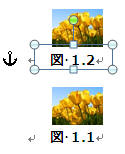
↑アンカー記号が表示され、「図1.2」の段落に図表番号が配置されていることが分かります。
▼▼ 次に2つ目の図表番号「図 1.1」のテキストボックスを選択すると…
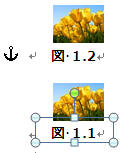
↑アンカー記号によってこちらも「図1.2」と同じ段落に図表番号が配置されていることが分かります。
これでは同じ段落に配置されているため、上から順に連番を振れずにずれてしまっています。
|
|
図表番号が連番にならない場合の解決法
|
ずれている図が少なくWordの操作にも慣れている場合は解決法(2)がお奨めです。今後編集してもずれないようにするには解決法(1)がお奨めです。
◆
解決法(1)-図を「行内」に配置して図表番号を振りなおす ◆
-
図を右クリック-「文字列の折り返し」-「行内」とする
(又は右クリック-「○○の書式設定」-「レイアウト」タブで「行内」を選択)
-
既存の図表番号(テキストボックス)を削除する
-
図を選択し右クリック-「図表番号の挿入」をクリックして番号を挿入しなおす
※
複数の図を素早く「行内」にするには1つ目の図を「行内」にした後、次の図を選択して「F4」キーを押していきます。
※
今後挿入する図のデフォルトの形式を「行内」にするには「ファイル」-「オプション」-「詳細設定」-「切り取り、コピー、貼り付け」にある「図を挿入/貼り付ける形式」を「行内」にします。
◆
解決法(2)-図表番号が挿入されているテキストボックスのアンカーを移動する ◆
-
連番にならない図表番号のテキストボックスを選択
-
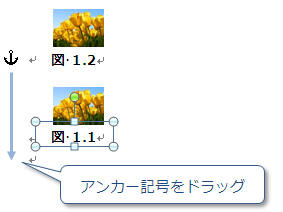
アンカー記号をドラッグし、連番が振られるよう下の段落に配置(※
アンカーの配置順に振られます。)
-
テキストボックス内の図表番号を選択し「F9」キーを押して番号を更新する(ずれている図表番号全てを更新)
|