Word2010では、検索した文字列を黄色の蛍光ペンで強調表示(選択)することができます。
この強調表示する”蛍光ペンの色”を黄色以外にしたいというご質問をいただくことがあります。
「検索された項目の強調表示」の色は、”現在の蛍光ペンの色”が設定されるだけですので、こちらを変更することで対応できます。
検索された項目の強調表示の色を変更する
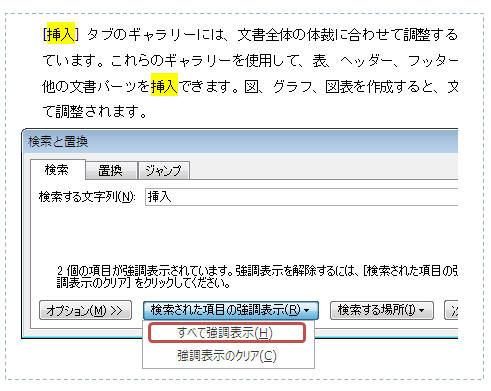
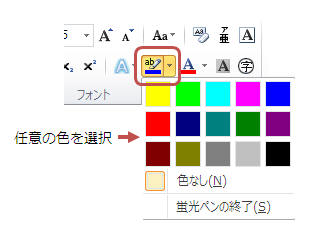
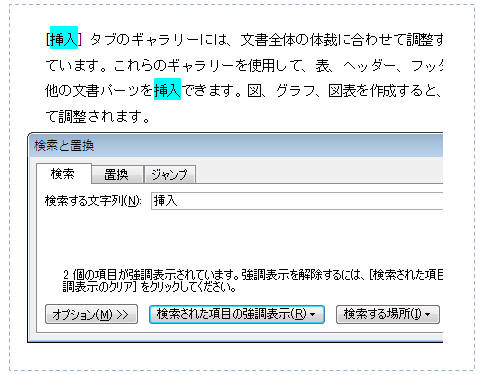
「ホーム」タブ−「フォント」グループ−「蛍光ペンの色▼」ボタンから任意の色をクリックし、ESCキー※1を押す (※1:ESCキーを押す理由…このまま文字列を選択すると蛍光ペンが設定されてしまうので念のために解除しています。) 「ホーム」タブ−「検索」−「高度な検索」をクリック 注)既に強調表示されている箇所がある場合は「検索された項目の強調表示」−「強調表示のクリア」でクリアしておいてください。 「検索された項目の強調表示▼」−「すべて強調表示」をクリック → 1で選択した色(今回は水色)で強調表示されます。 強調表示を解除するには「検索された項目の強調表示」−「強調表示のクリア」をクリックします。 左枠のナビゲーションウィンドウに表示される「検索」の強調表示色は変更できません。
「ホーム」タブ−「フォント」グループ−「蛍光ペンの色▼」ボタンから任意の色をクリックし、ESCキー※1を押す (※1:ESCキーを押す理由…このまま文字列を選択すると蛍光ペンが設定されてしまうので念のために解除しています。)
「ホーム」タブ−「検索」−「高度な検索」をクリック 注)既に強調表示されている箇所がある場合は「検索された項目の強調表示」−「強調表示のクリア」でクリアしておいてください。
「検索された項目の強調表示▼」−「すべて強調表示」をクリック
→ 1で選択した色(今回は水色)で強調表示されます。 強調表示を解除するには「検索された項目の強調表示」−「強調表示のクリア」をクリックします。 左枠のナビゲーションウィンドウに表示される「検索」の強調表示色は変更できません。
→ 1で選択した色(今回は水色)で強調表示されます。
強調表示を解除するには「検索された項目の強調表示」−「強調表示のクリア」をクリックします。
左枠のナビゲーションウィンドウに表示される「検索」の強調表示色は変更できません。