教えて!HELPDESK Excel Word Outlook Power Point Windows
Word + Outlook : 差し込み印刷でメールを送信する方法 |
|
|
|
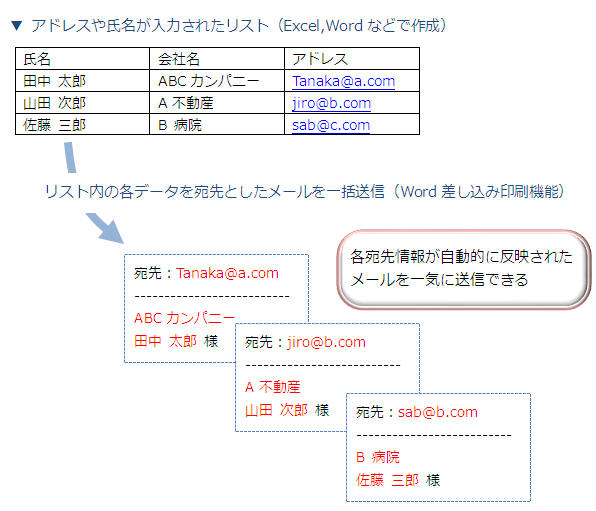
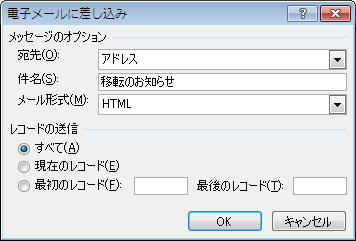
Wordの「差し込み印刷機能」を使って、複数の宛先に一括して同文メールを送信することができます。宛先が記載されているリストから自動的に”氏名”や”会社名”を本文に表示することも可能です。★ファイルを添付したい場合はこちら
■ 差し込み印刷を使ったメールの一括送信イメージ ■ 操作方法
|
教えて!HELPDESK Excel Word Outlook Power Point Windows