オートコレクト機能とは誤入力やスペル
ミスを自動で修正したり、記号を簡単に挿入できる機能です。自動修正したいオートコレクト項目は自由に追加することができます。
 |
オートコレクト項目を書式なしで追加する
|
※「書式なし」とは、テキスト情報のみのオートコレクト項目のことです。
この場合、追加したオートコレクト項目は挿入箇所の書式に従って挿入されます。
-
「ファイル」-「オプション」-「文章校正」-「オートコレクトのオプション」をクリック
-
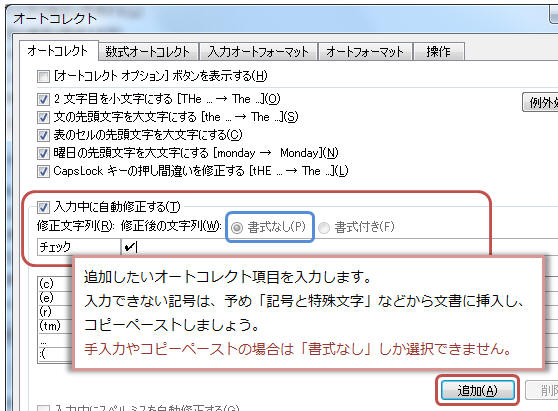
「修正文字列」に入力時
の文字(間違えやすい文字、省略して入力したい文字等)を入力(★例:チェック)
-
「修正後の文字列」に自動修正される文字列を入力(★例: )
)
★「修正後の文字列」には次のいずれかの方法で入力することができます。
手入力、コピーペースト、操作前に文書内の文字列を範囲選択しておく(※この場合のみ「書式付き」選択可)
-
「追加」をクリック
上図では「チェック」と入力すると「」に
自動変換されるように項目を追加しています。
|
|
オートコレクト項目を書式付きで追加する
|
※「書式付き」とは、書式も同時に登録できるオートコレクト項目のことです。
-
文書内に「修正後の文字列」として登録したいオートコレクト項目を入力し、書式を設定する

-
文字列を範囲選択する(段落記号を含めないように注意!
挿入後の文字列にも書式が引き継がれてしまいます。)

-
「ファイル」-「オプション」-「文章校正」-「オートコレクトのオプション」をクリック
-
「修正文字列」に入力文字列を入力
-
「修正後の文字列」には範囲選択されている文字が表示される。「書式付き」を選択し、「追加」をクリック
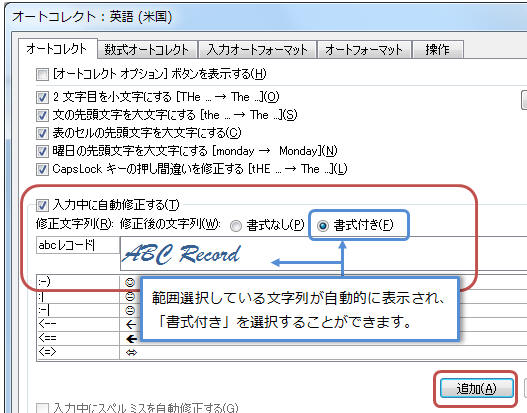
「書式付き」でオートコレクト項目を追加した場合、修正後の文字列には書式が設定されます。
今回は「abcレコード」→「」と修正されます。
★注意と補足★