|
「ページレイアウトタブに原稿用紙設定ボタンがない」という現象が起こることがあります。
3種類の解決法
をご紹介します。順にお試しください。
 |
解決法(1)
原稿用紙アドインを有効にする |
-
2007の場合→「Office」ボタン-「Wordのオプション」をクリック
2010の場合→「ファイル」タブ-「オプション」をクリック
-
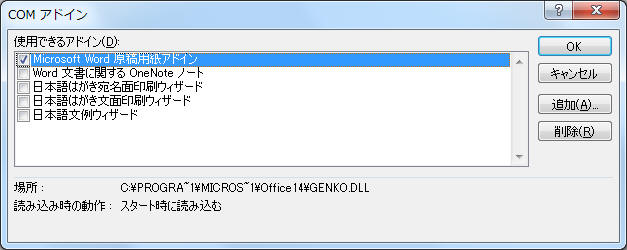
左ウィンドウで「アドイン」をクリックし、「管理」=「COMアドイン」となっていることを確認し「設定」をクリック

-
「Microsoft Word原稿用紙アドイン」にチェックを入れ「OK」をクリック
し、Wordを再起動する
|
ここで「このアドインは、このコンピュータのすべてのユーザーが使用できるようにインストールされています。管理者のみがこのアドインを接続または接続解除できます」というメッセージが表示され設定できない場合はこちらを参照してください。
|
◆
既にチェックが入っていた/解決しなかった場合は解決法(2)へ…↓↓
|
|
解決法(2)
原稿用紙アドインを「使用できないアイテム」から除外する
|
-
2007の場合→「Office」ボタン-「Wordのオプション」をクリック
2010の場合→「ファイル」タブ-「オプション」をクリック
-
左ウィンドウで「アドイン」をクリックし、「管理」=「
使用できないアイテム」を選択し「設定」をクリック
-
アドインを選択し「有効にする」をクリックしWordを再起動
|
ここで「このアドインは、このコンピュータのすべてのユーザーが使用できるようにインストールされています。管理者のみがこのアドインを接続または接続解除できます」というメッセージが表示され設定できない場合はこちらを参照してください。
|
◆ 解決しなかった場合は解決法(3)へ…↓↓
|
|
解決法(3)
原稿用紙アドインのインストール状況を確認する
原稿用紙アドインはインストールの有無が選択できる機能です。現在のインストール状況を確認してみましょう。
|
-
コントロールパネル-「プログラムと機能」をクリック
-
Microsoft Officeを選択し「変更」をクリック
-
「機能の追加/削除」が選択されている状態で「続行」をクリック
-
「Microsoft Word」の「+」を展開し「原稿用紙アドイン」を確認する
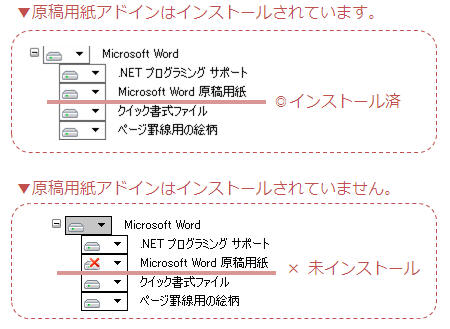
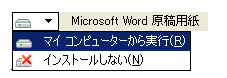
「原稿用紙アドイン」がインストールされていない状態だった場合は、▼ボタンをクリックして「マイコンピュータから実行」をクリックします。
Wordを再起動すれば原稿用紙アドインが使えるようになります。
|