|
トラブル例1
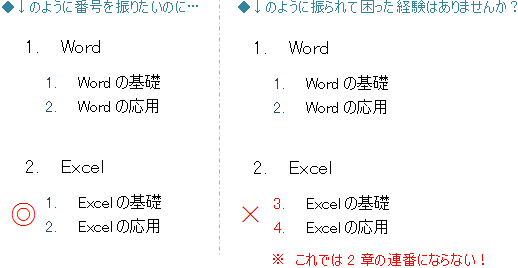
■
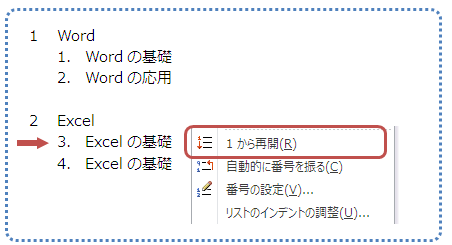
回避法(1) ショートカットメニューで「1から再開」を選択
■ 回避法(2)
見出しとアウトライン番号を紐付ける(※文書全体にアウトライン番号を振る場合はこの方法を行ってください)
-
すべての対象段落に見出しスタイル(見出し1、見出し2など)を適用
-
文書初めの見出し1にカーソルを置く
-
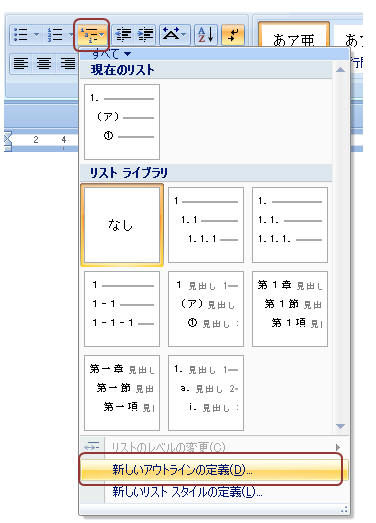
【ホーム】タブ-[段落グループ]-「アウトライン」ボタンをクリックし、「新しいアウトラインの定義」をクリック
-
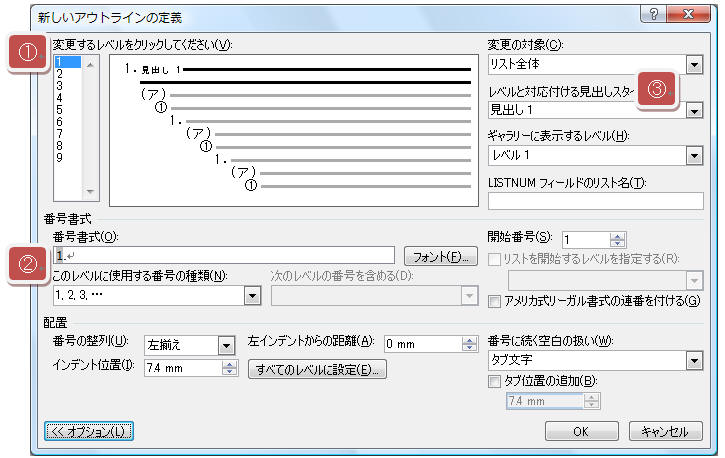
「オプション」をクリック
し、以下の設定を行う
① 変更するレベル=1
②「番号の種類 ▼」リストから
番号(1,2,3…など)を指定
③「レベルと対応づける見出しスタイル」=「見出し1」とする
-
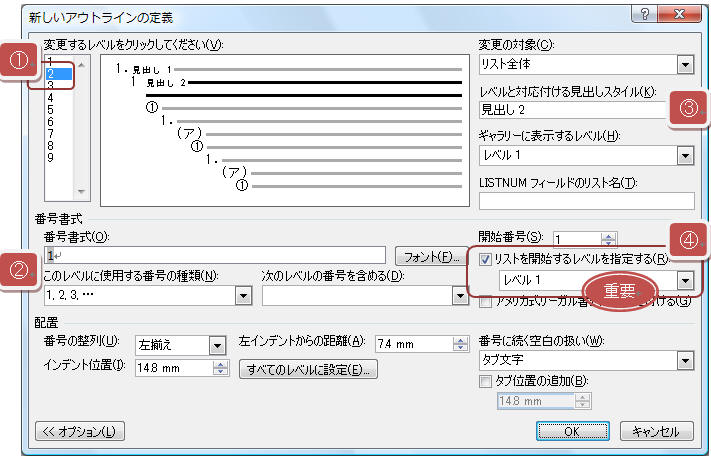
レベル2(見出し2)についても同様の設定を行う
① 変更するレベル=2
②「番号の種類 ▼」リストから
番号(1,2,3…など)を指定
③「レベルと対応づける見出しスタイル」=「見出し2」とする
④「リストを開始するレベルを指定する※」=「
レベル1」とする【※重要:ここで指定したレベルを前レベルとして振り直しが行われます。】
-
見出し3~も存在する場合は、同様の操作を行
い「OK」をクリック
-
見出しのインデント等がずれた場合は適宜修正後、見出しスタイルの更新を行う。
■トラブル例2
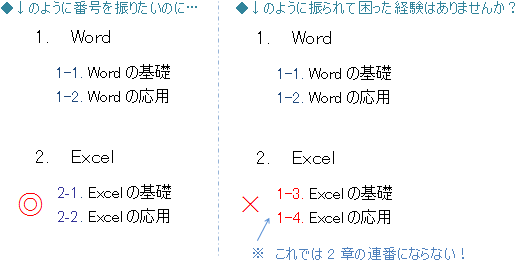
■回避法 :
前レベル番号に続けて番号を振る(1-1,
2-1,3-1…)
-
対象段落全てに見出しスタイル(見出し1、見出し2など)を適用
-
文書初めの見出し1にカーソルを置く
-
【ホーム】タブ-[段落グループ]-「アウトライン」ボタンをクリックし、「新しいアウトラインの定義」をクリッ
-
「オプション」をクリック
し、以下の設定を行う
① 変更するレベル=1
②「番号の種類 ▼」リストから
番号(1,2,3…など)を指定
③「レベルと対応づける見出しスタイル」=「見出し1」とする
-
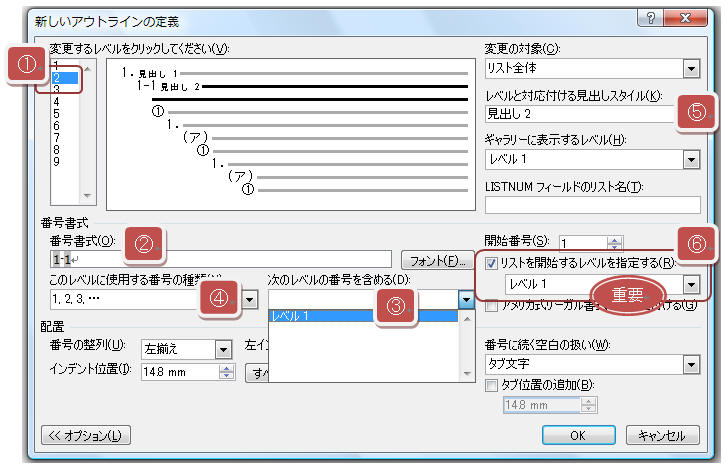
レベル2(見出し2)について以下の設定を行う
① 変更するレベル=2
②「番号書式 」ボックスの内容を削除
③「次のレベルの番号を含める」リストから「レベル1」を選択
④「番号書式」ボックスで、前レベル番号の後に接続文字(
- 等)を入力し「番号の種類▼」を指定
⑤「レベルと対応づける見出しスタイル」=「見出し2」とする
⑥「リストを開始するレベルを指定する※」=「
レベル1」とする
-
見出し3~も存在する場合は、同様の操作を行ってから「OK」をクリック
★ アウトライン番号は全ての見出しで共通の設定を使います。番号の振り直しができない見出しが
本文内に1箇所のみある場合でも、必ず文書初めの見出し1段落にカーソルを置いてから操作してください。
|